

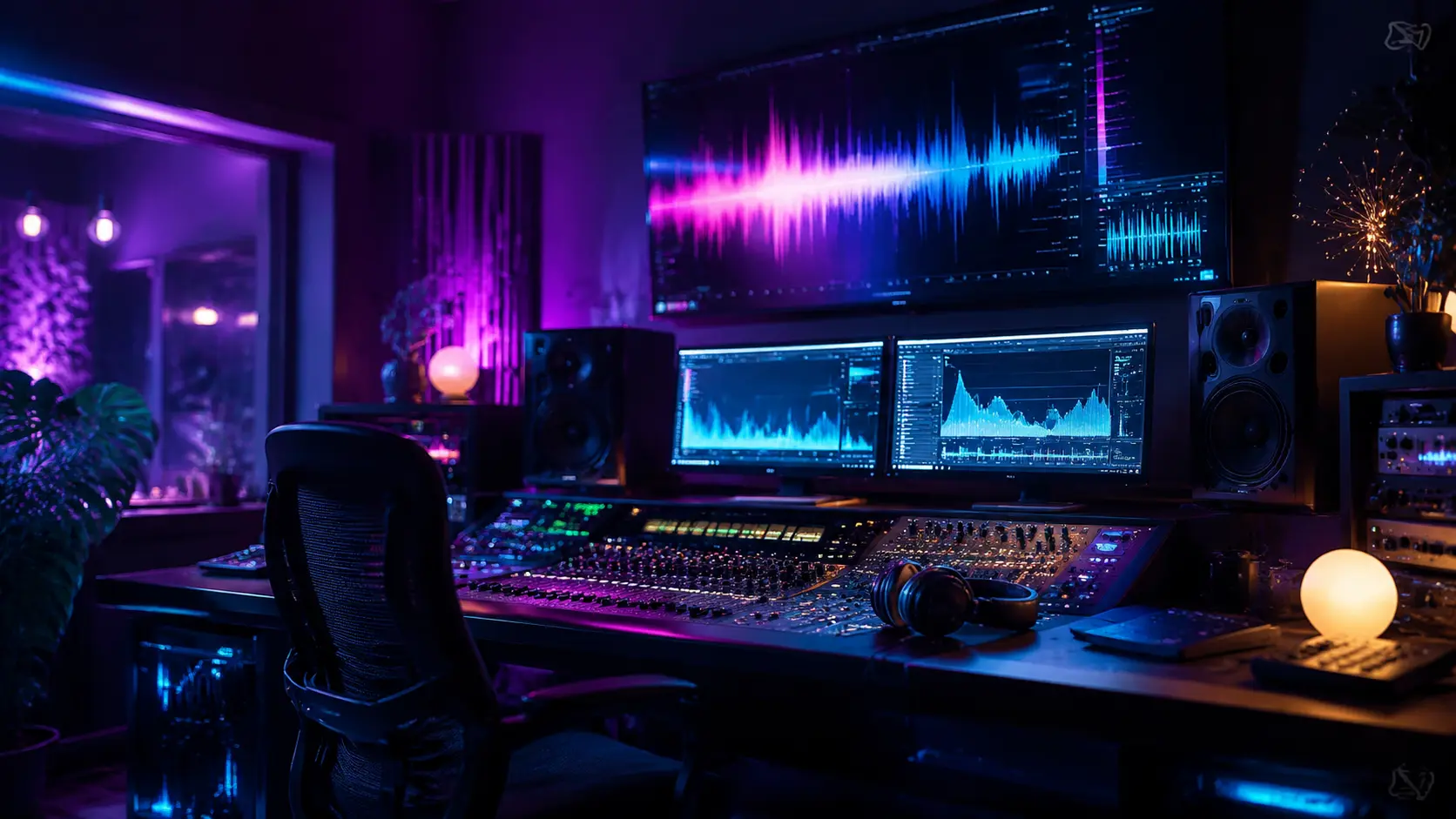
声を自由に変換する
男声、女声、子供、老人、ロボット、アニメキャラクターなど多彩な音声タイプに対応しています。AIが元音声の感情表現、語気、テンポ、停止を読み取り、変換後もその表現を維持するため、自然な仕上がりになります。音声ファイルと動画の両方に対応しています。
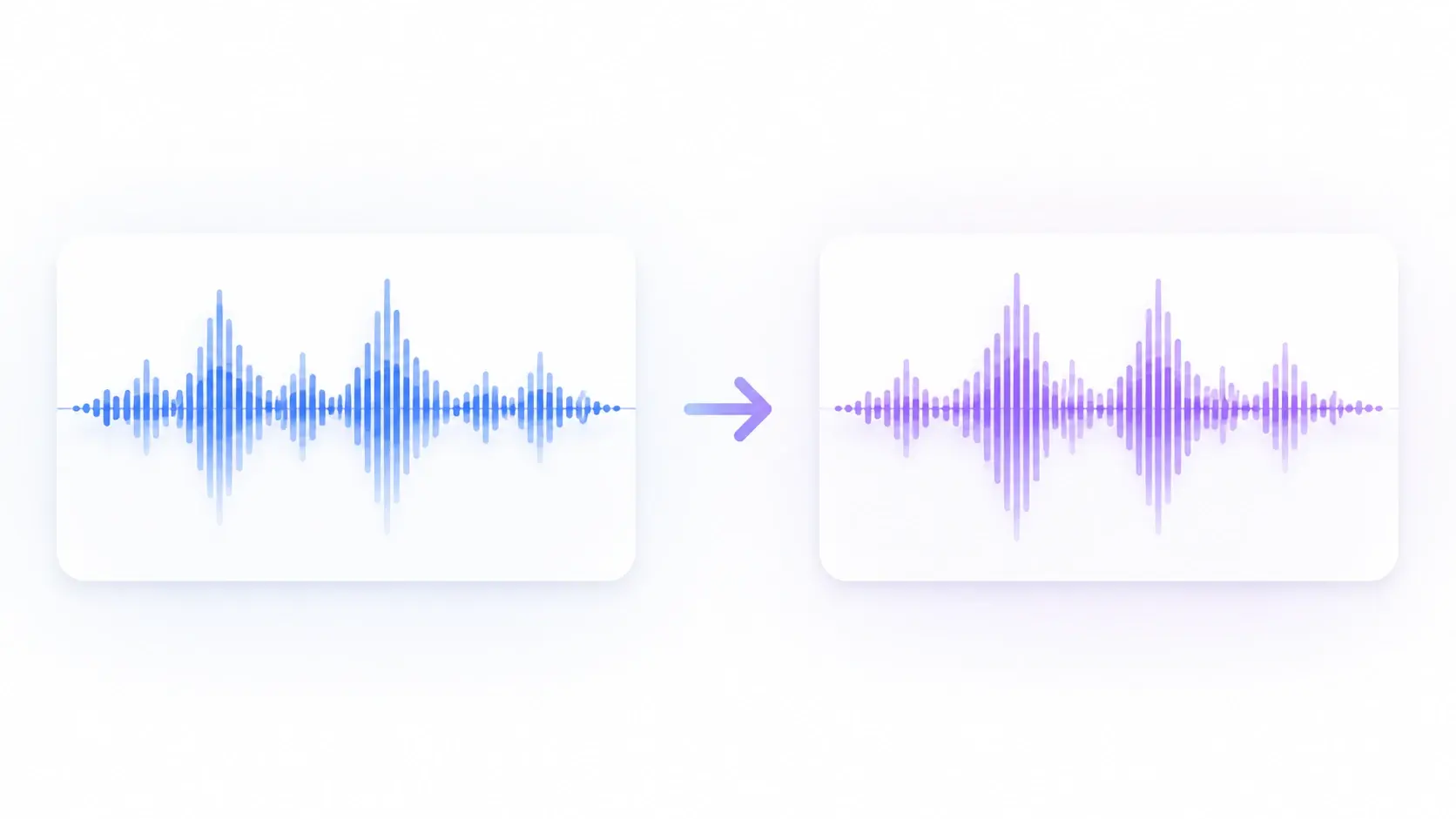
ボイスチェンジャーの使い方
3つのステップで声質を変換するボイスチェンジャーの手順を紹介します。
音声またはを動画アップロード
変換したい声が含まれる音声ファイルまたは動画ファイルをアップロードします。ボイスチェンジャーが元音声の声質、テンポ、感情パターンを自動で分析します。
声のタイプを選択
変換先の声タイプを選択します。男声、女声、子供、ロボット、アニメキャラクターなど多彩なプリセットから選べます。音調、音色、感情表現、スピードの細かい調整も可能です。
プレビューして書き出し
変換後の音声をプレビューで試聴します。声のタイプや調整が適切か確認し、問題なければ書き出します。動画の場合は映像と同期した状態で音声が出力されます。
ボイスチェンジャーの活用シーン
コンテンツ制作の実際の現場でボイスチェンジャーがどのように使われているかを紹介します。
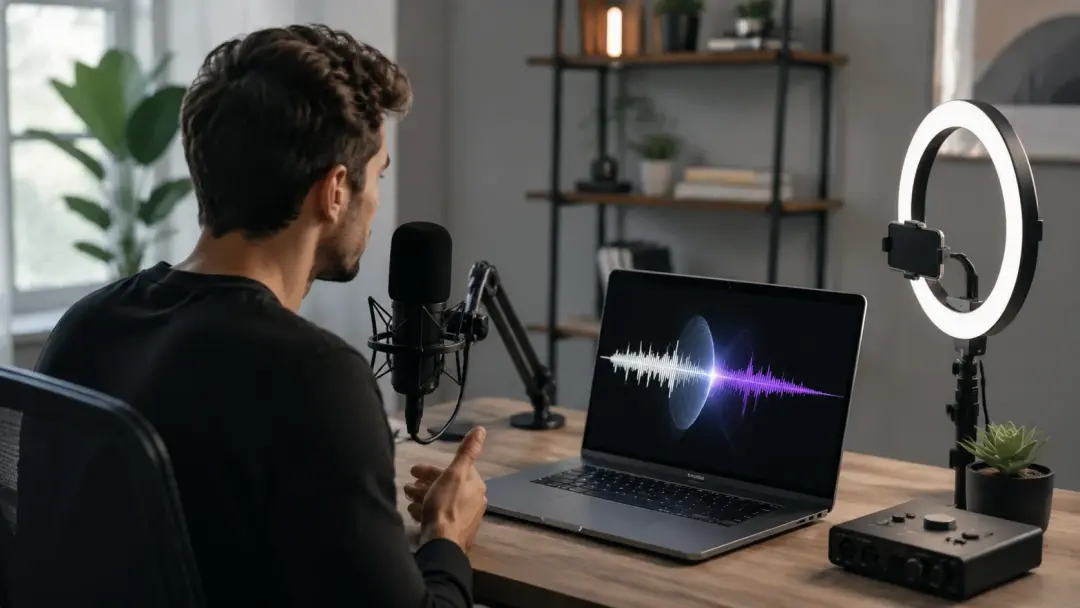
バーチャルキャラクターの声作り
VTuberやバーチャルアバターのキャラクターに合った声を作ります。ボイスチェンジャーで自分の声をキャラクターの設定に合う音色に変換し、演技の感情表現はそのまま維持します。配信やコンテンツ制作でキャラクターの一貫性を保てます。

SNSコンテンツの声加工
SNS動画にユーモアや個性を加えるために声を変換します。ボイスチェンジャーでナレーションの声を変えたり、キャラクター風の声をかぶせたりすることで、コンテンツの印象を差別化できます。
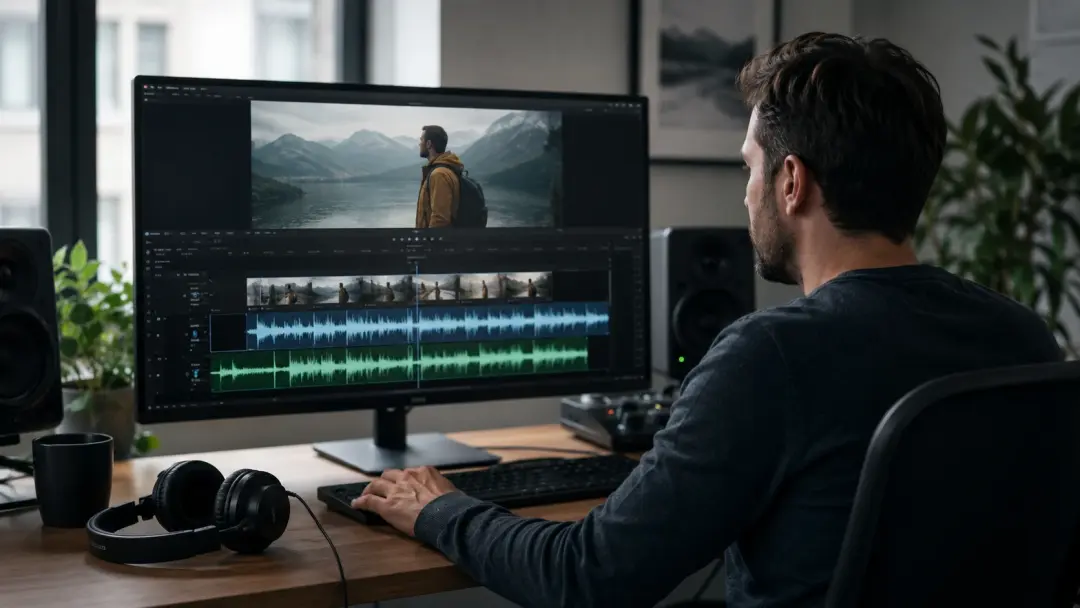
マーケティング動画の配音バリエーション
同じ台本で異なる声のバリエーションを作成します。ボイスチェンジャーで録音済みのナレーションを複数の声タイプに変換して、ターゲット層に最適な声を選定するA/Bテストに活用できます。
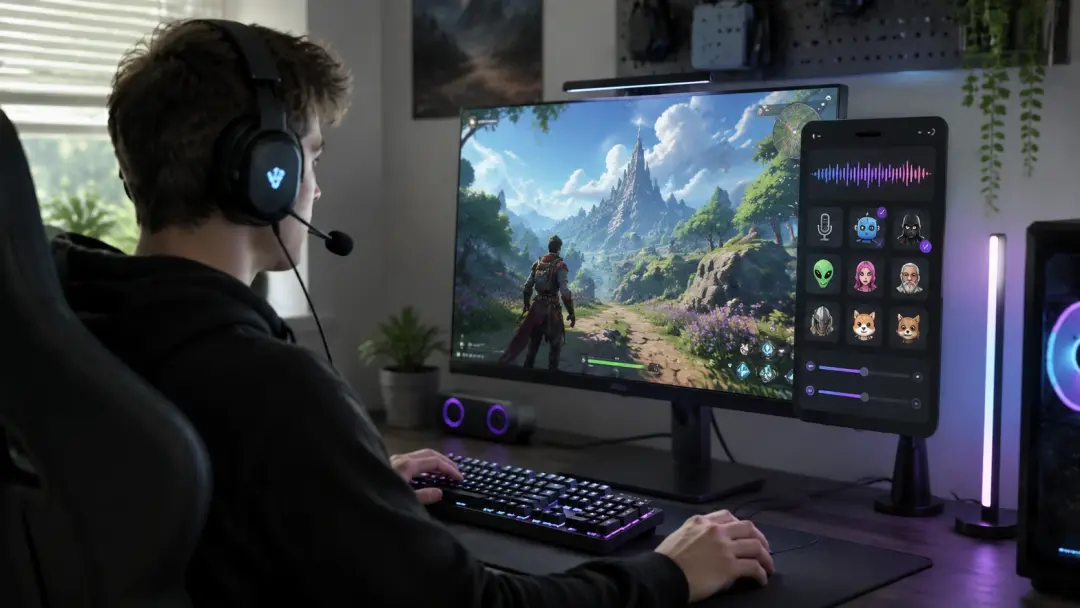
ゲーム配信のリアルタイム声変換
ゲーム配信中にキャラクターに合わせた声で実況するためにボイスチェンジャーを使います。AIが感情表現を維持するため、盛り上がりの場面でもキャラクターの声を保ったまま自然な実況ができます。
ボイスチェンジャー vs ピッチ変更
単純なピッチ変更とAIボイスチェンジャーの違いを3つの観点で比較します。
声質の自然さ
単純なピッチ変更は声を高くしたり低くしたりするだけで、「加工した声」として不自然に聞こえることがあります。ボイスチェンジャーのAIが声の構造を理解して変換するため、別人が話しているように自然な声質に仕上がります。
感情表現の維持
ピッチ変更では感情のニュアンスが失われたり誇張されたりすることがあります。ボイスチェンジャーが元音声の感情パターン、語気、停止、リズムを分析して変換後にも反映するため、表現力のある声が維持されます。
変換の多様性
ピッチ変更では高低の調整しかできませんが、ボイスチェンジャーは声質全体を異なるキャラクタータイプに変換できます。男声から女声への変換、年齢の変化、ロボット声、アニメキャラクター声など、幅広い表現に対応します。
よくある質問
ボイスチェンジャーを試してみましょう
音声または動画をアップロードして声のタイプを選ぶだけで、ボイスチェンジャーが感情表現を維持しながら声質を変換します。プレビューで試聴してから書き出せます。
始めましょう