

動画 高画質化
VideoAIは動画 高画質化 AIとして、圧縮で失われた細部を再構成します。240pの素材から4Kまで動画 画質 上げる調整ができ、書き出す前にプレビューで結果を確認できます。初回は推奨設定から始め、気になる場面だけ強さを変えてください。
最初の書き出しを決める人

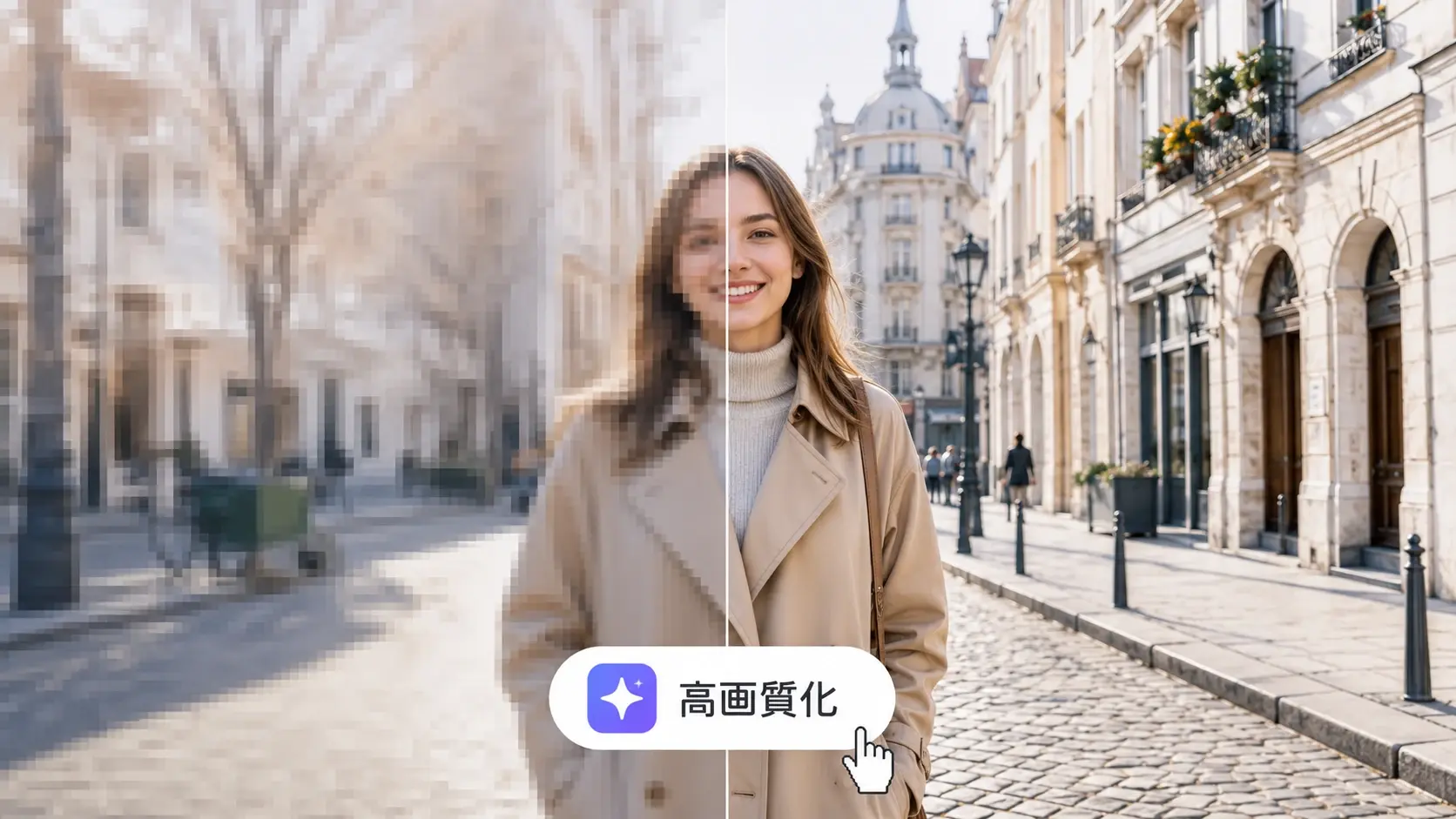
短尺動画クリエイター
もしスマートフォンの元映像が粗くても、顔の輪郭とテロップの読みやすさをプレビューで先に確認できます。投稿先に合わせてクリップ長と品質を選び、動画 画質 上げる範囲を必要な場面だけに絞れます。縦型の短尺なら、冒頭三秒の見え方が判断の目安になります。
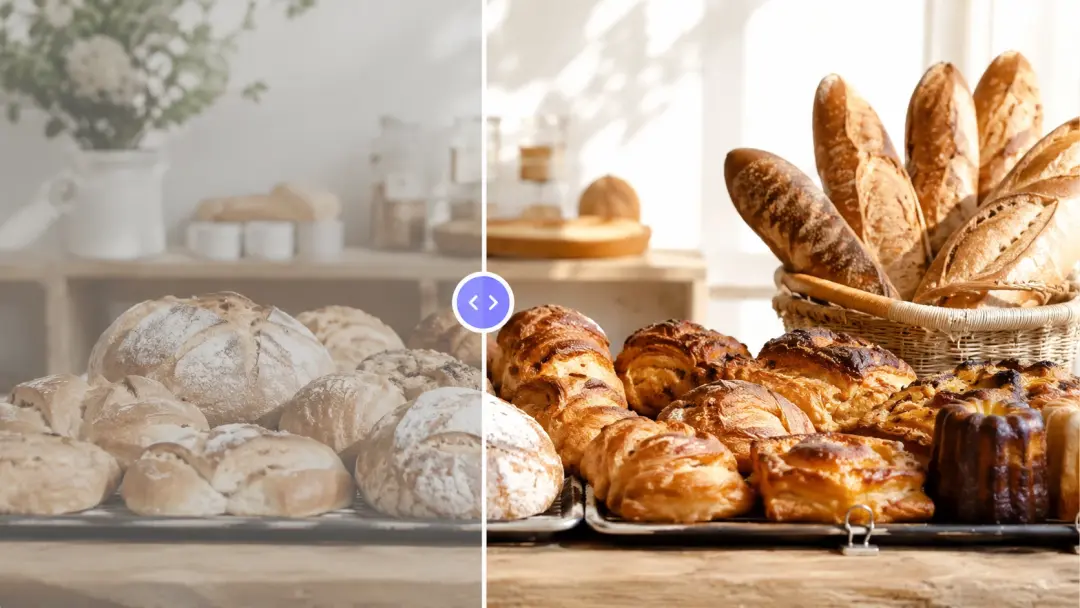
店舗オーナー
商品撮影の素材クリップを見ながら、色と質感を崩さずに動画 画質 良くする サイトとして使えます。照明が足りない場面はノイズ補正だけを少し上げ、質感が溶ける前に止めます。SNS用と店頭用で書き出し設定を分けておくと、使い回しが楽になります。
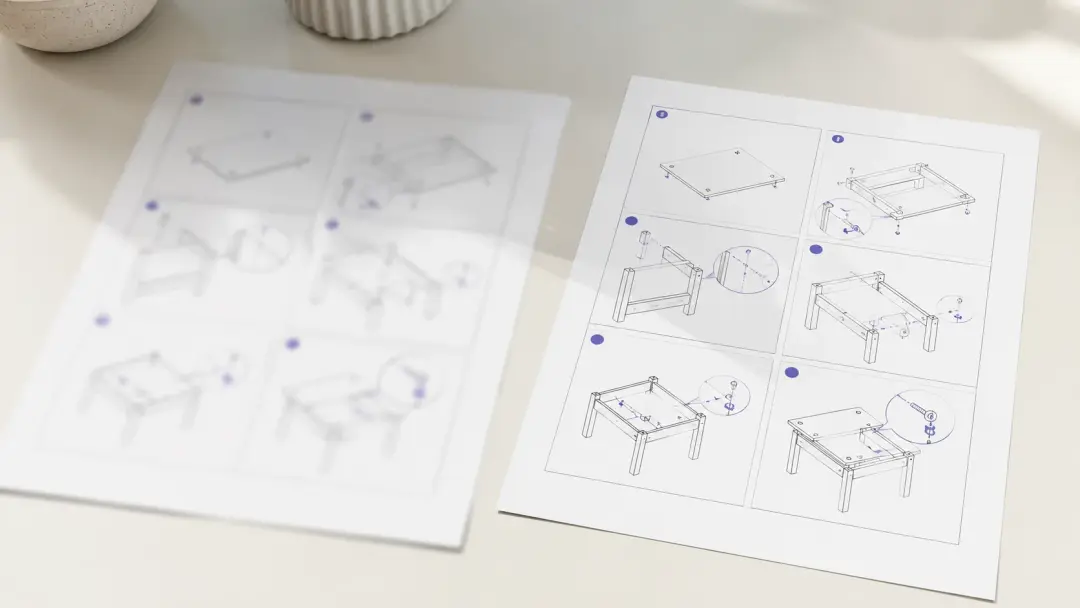
教材制作者
講座やウォークスルーでは、小さな文字と手元の動きが読めることが優先されます。VideoAIでマーカーを置き、説明のテンポを崩さない出力を選べます。画面録画に残った圧縮跡は、動画 解像度 上げる調整で読みやすくなります。
動画 高画質化で調整できるところ
VideoAIは出力の見た目だけでなく、どの場面をどの強さで直すかを決められます。素材クリップごとにプレビューしてから書き出せます。

4Kアップスケーリング
240pの素材クリップを解析し、動画 アップスケーリングで最大400%、4Kまでの出力候補を作ります。プレビューで輪郭とテロップを見て、必要なら倍率を一段下げてください。被写体が小さすぎる場面では、動画 解像度 上げる処理をかけても細部の復元には限界があります。
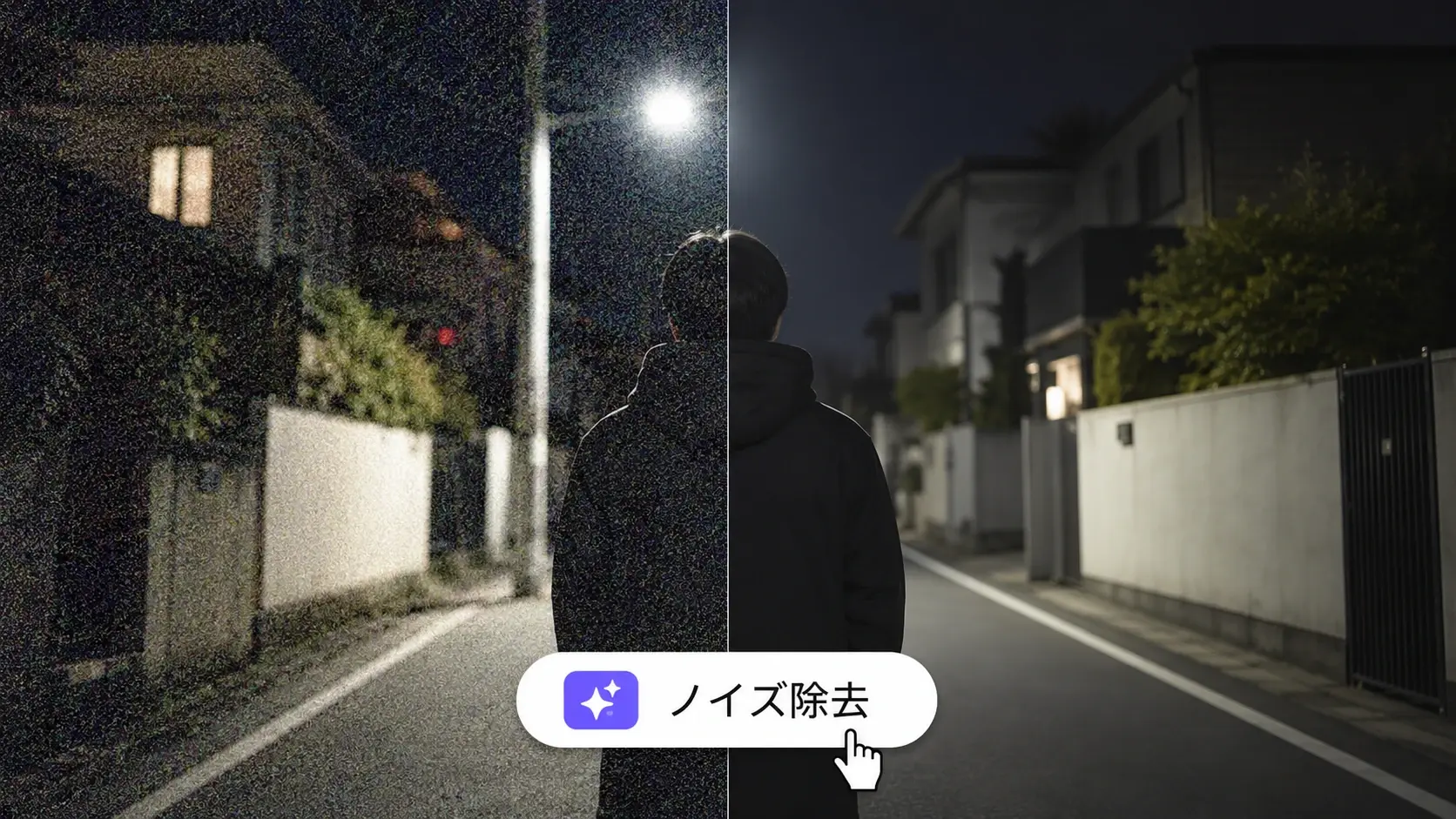
圧縮ノイズの除去
配信や再エンコードで荒れたクリップでは、動画 ノイズ除去が粒状感とブロックノイズを抑えます。荒れた場所にマーカーを置くと、補正の強さを段階で見比べられます。暗い場面で滑らかさを優先すると、質感まで一緒に失われることがあります。

60FPS補間と手ブレ補正
動きの大きい場面には60FPS補間を提案し、プレビューで流れを確認できます。もし動きが速すぎる場面なら、動画 60fps化を弱めて残像を避けてください。細い線が多い映像は、短いクリップ長で確かめると判断しやすくなります。
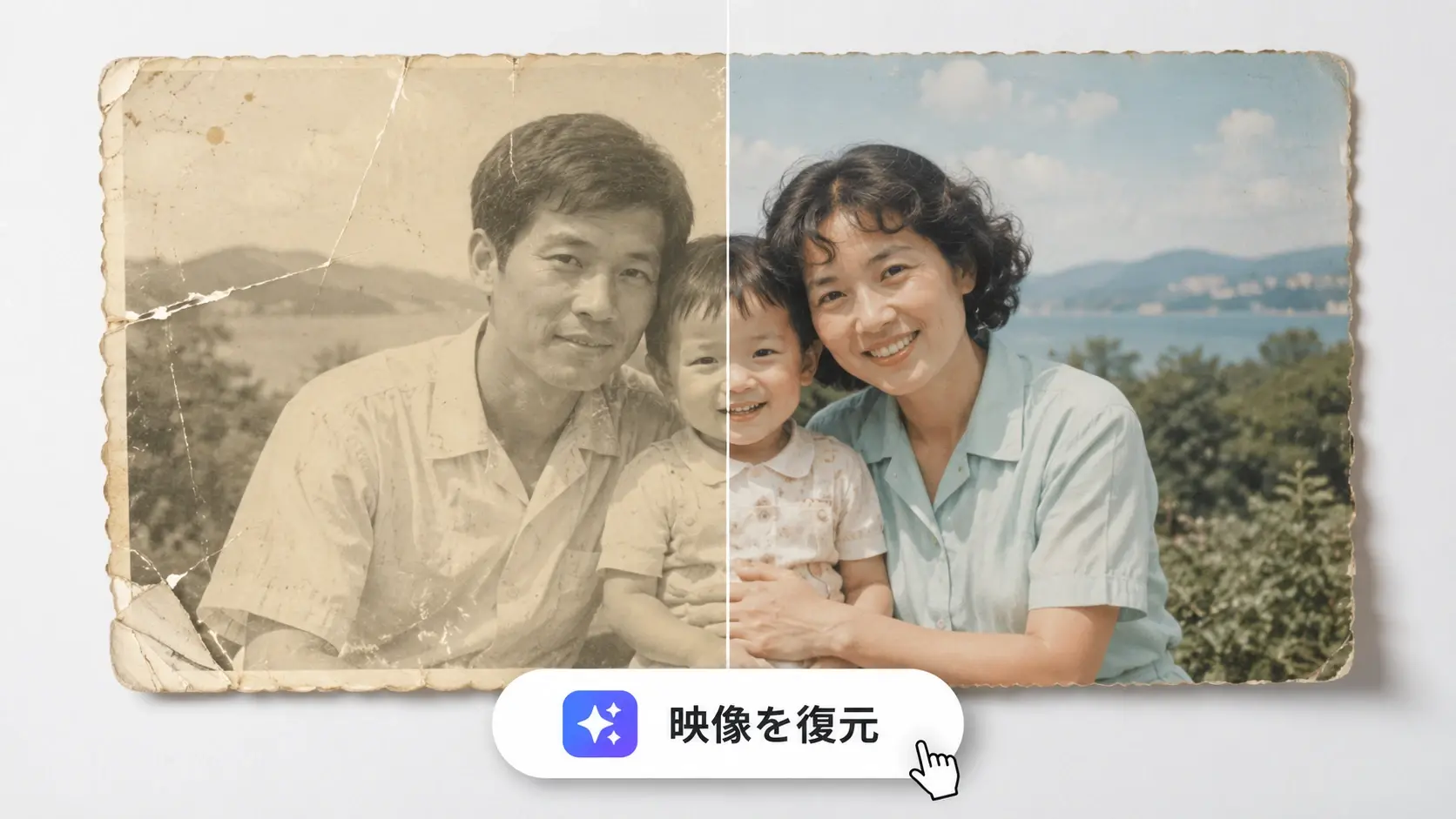
古い映像の画質改善
古い記録映像では、色かぶり、揺れ、圧縮跡をまとめて整えます。場面ごとにプレビューを止め、顔と背景の戻り方を確認してください。古い動画 高画質化は見やすくするための補正であり、欠けたフレームを元通りにするものではありません。
動画 高画質化が効く場面
粗さが気になる理由は、投稿、説明、保存で少しずつ違います。動画 高画質化の目的に合わせて、確認するポイントを変えられます。
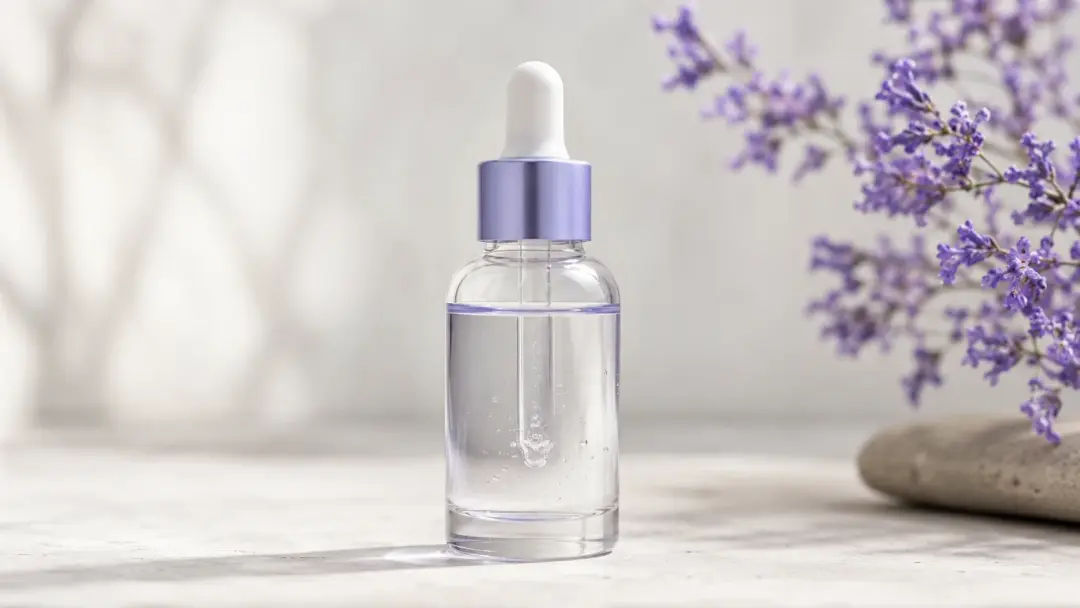
短尺広告
縦型広告では、圧縮された商品クリップを動画 高画質化して肌や素材の輪郭を見やすくします。書き出し前に冒頭三秒をプレビューし、停止しても荒れない品質を選びます。配信先ごとに書き出しを分けると、再圧縮の影響を抑えられます。
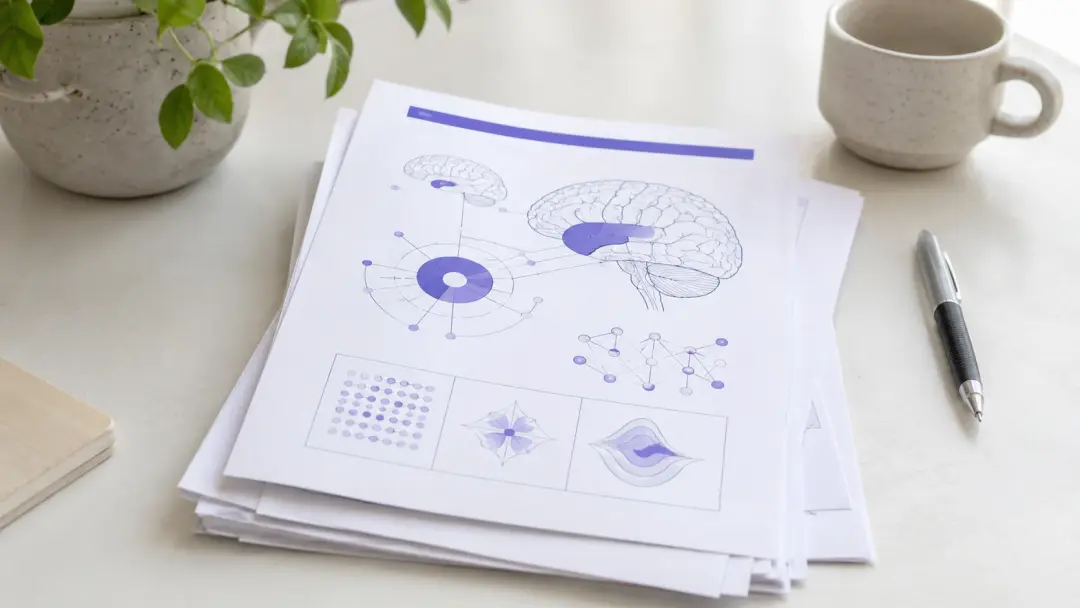
講座ウォークスルー
画面録画や手元の説明は、文字がにじむと理解が遅れます。動画 解像度 上げる設定を使い、見せたい操作だけを短い出力にまとめます。テロップの多い区間はマーカーを置き、読みやすさを先に確認してください。
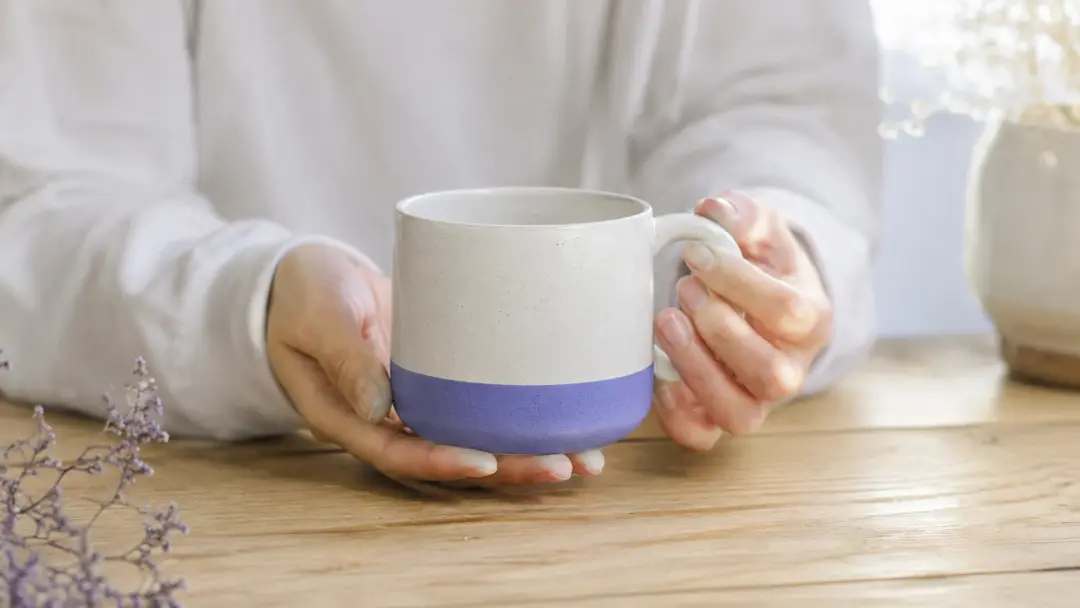
商品紹介
店舗の紹介動画では、照明が足りない場面の色と粒状感を整えます。動画 画質 良くする調整をかけたあと、質感が平らになっていないかを見比べます。SNS用と店頭用で解像度を分けておくと、素材を使い回しやすくなります。
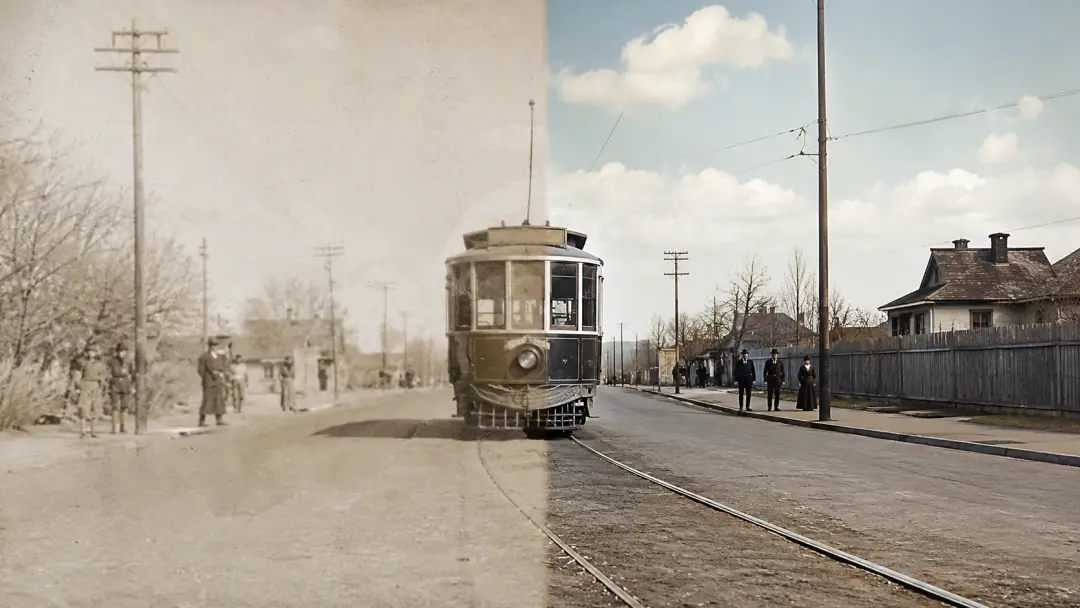
古い記録映像
古い家庭用の記録映像は、揺れと色あせが視聴の負担になります。古い動画 高画質化の補正を場面ごとに見て、残したい雰囲気は保ったまま書き出します。全面に強くかけるより、顔と背景だけを整えるほうが自然に見えます。
動画 高画質化のよくある質問

手元のクリップで動画 高画質化を確かめる。
短い素材を一つ用意すれば、動画 高画質化 オンラインで輪郭、色、動きの変化をプレビューしてから出力設定を選べます。VideoAIで最初の書き出しまで進めてください。
始めましょう