

AI 画像変換
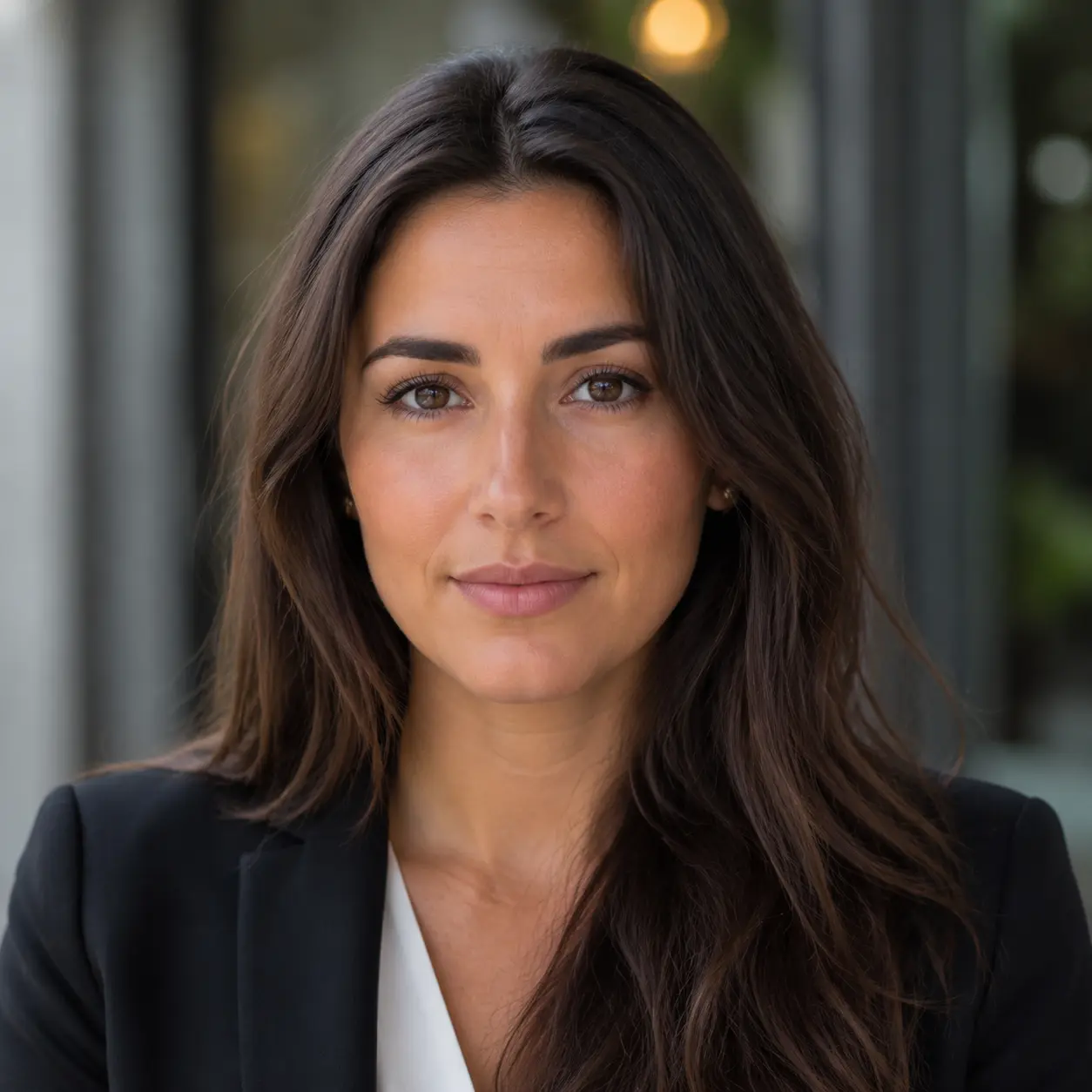
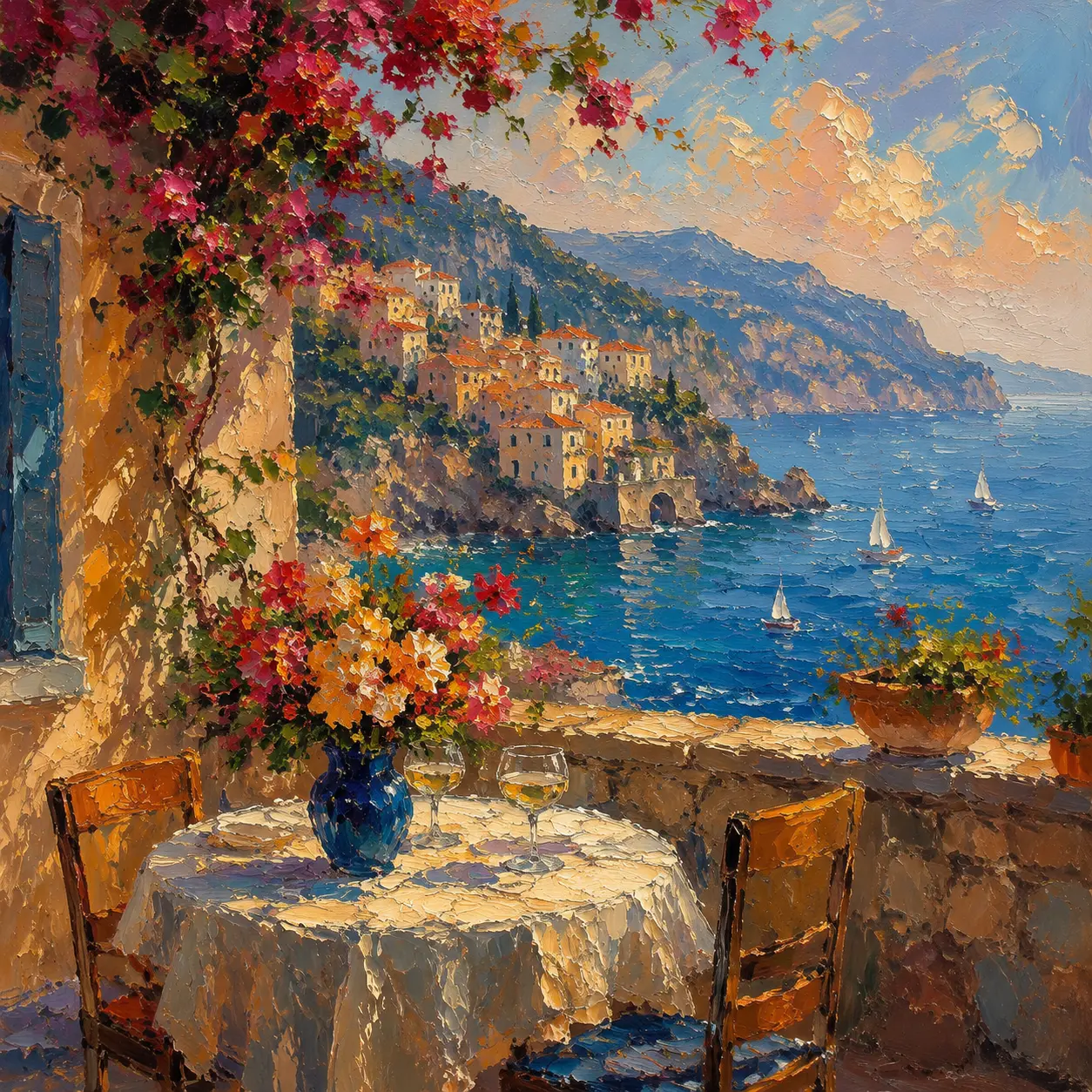
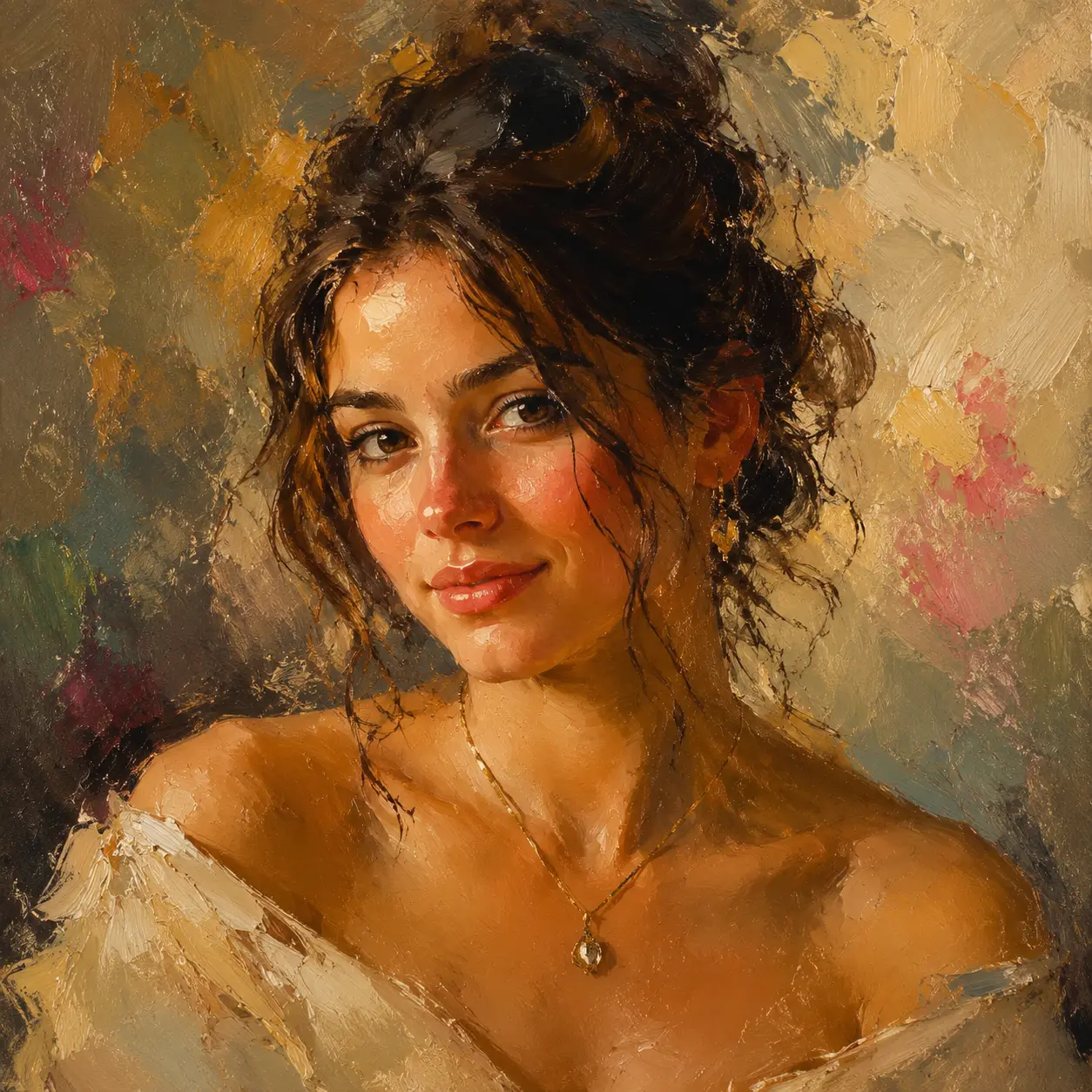
VideoAIのAI 画像変換は、元画像の人物、商品、ペット、場面を残しながら、参考画像の色、筆致、質感を読み取ってスタイルを合わせます。軽いイラスト風 加工から大胆な写真 絵画風まで、書き出す前に見比べて調整できます。
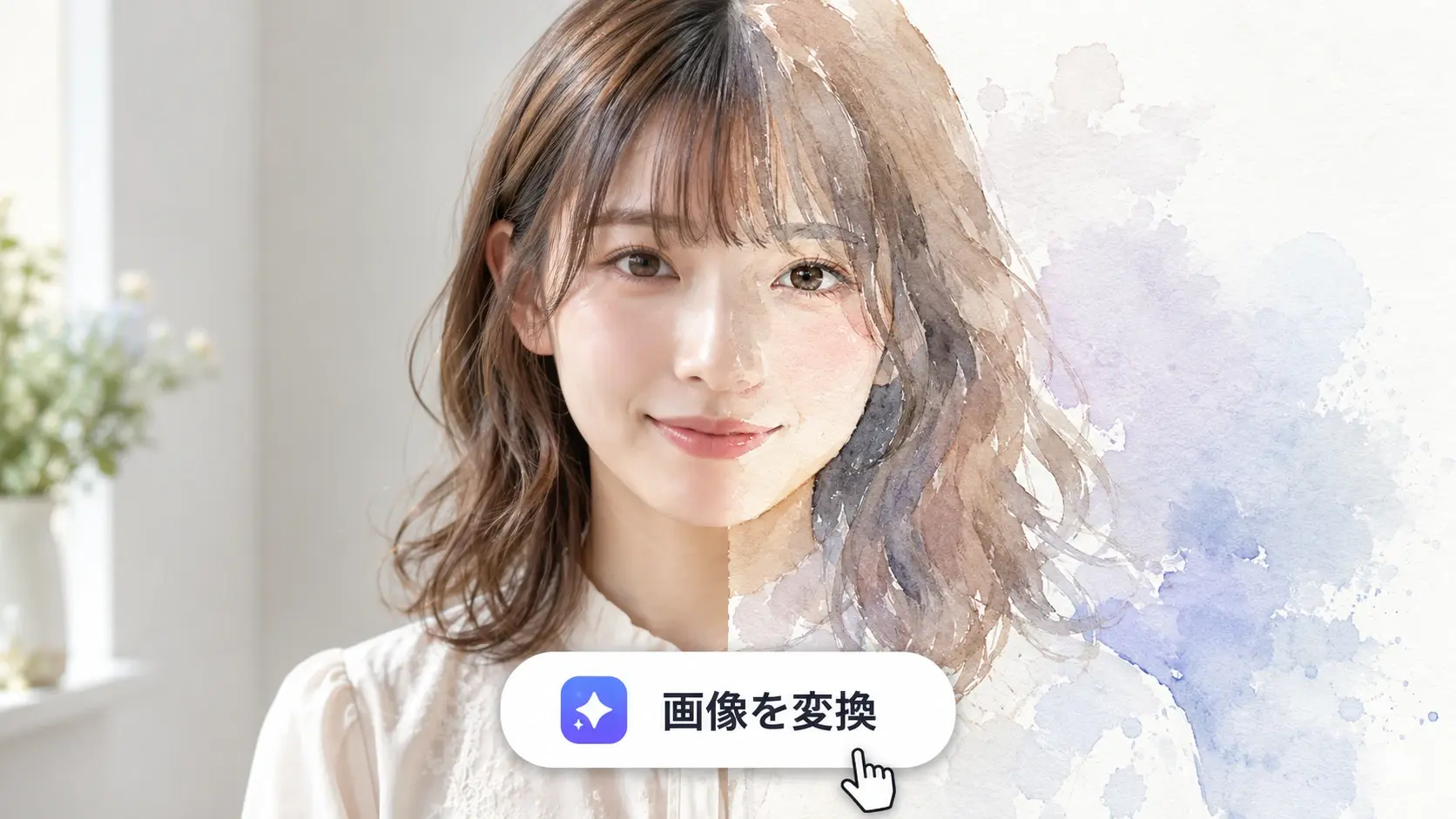
AI 画像変換が向く制作現場
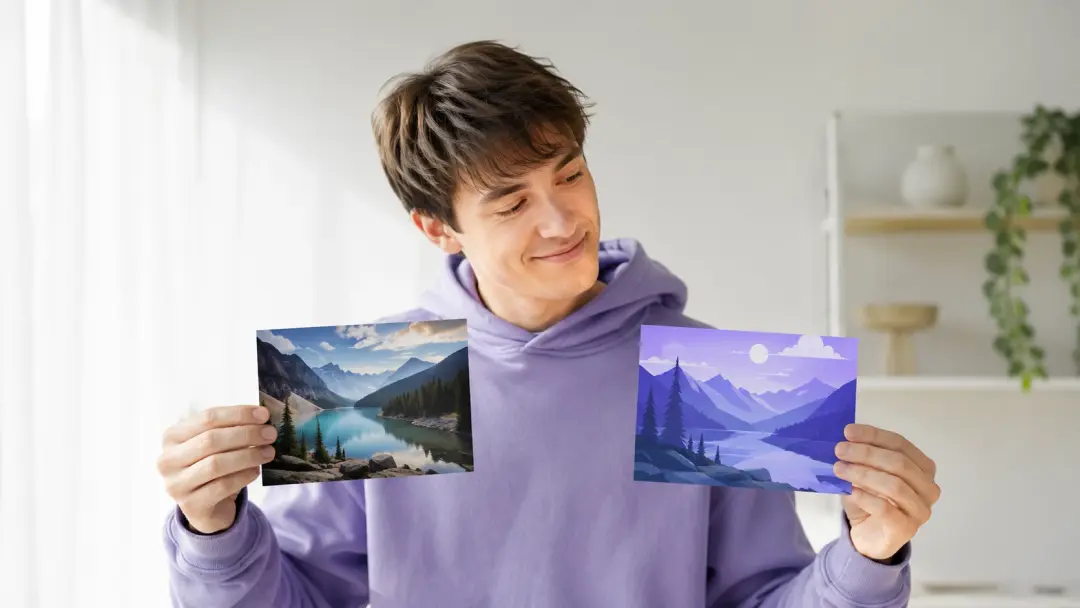
ショート動画クリエイター
縦動画の表紙や途中の場面に、同じタッチの画像を入れたい制作に向いています。参考画像を置き、プレビューで人物の見え方を確認してから書き出せます。顔が小さい元画像では細部が簡略化されます。
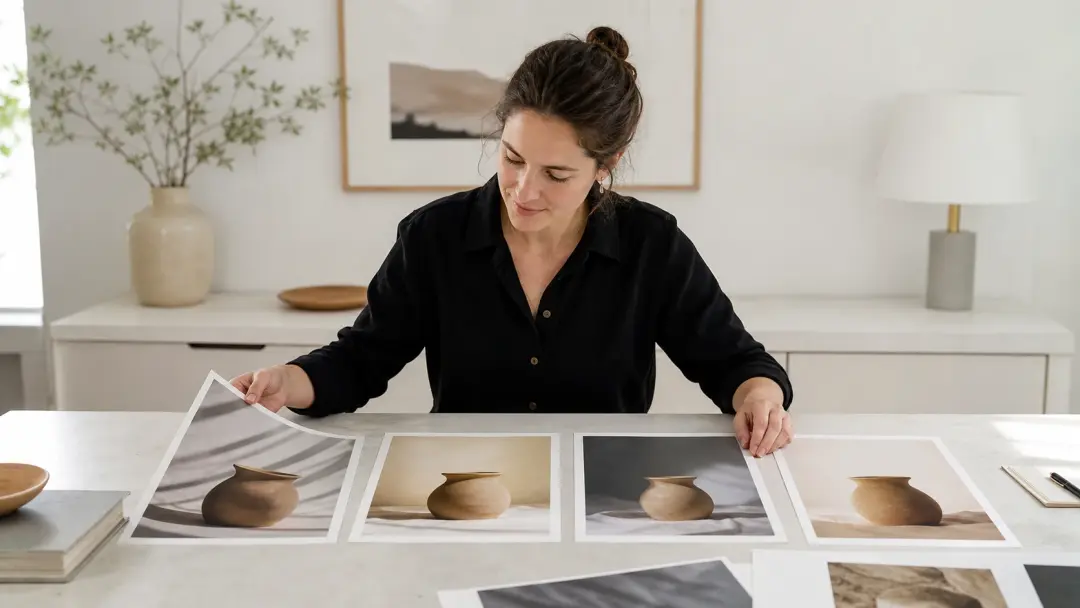
個人ブランド運営者
商品写真を季節キャンペーン用に変えたいとき、撮り直し前に方向性を見られます。水彩、油彩、Pop Artの例を並べ、ブランドの見え方に近いものを選べます。反射の強い商品は形の確認が必要です。
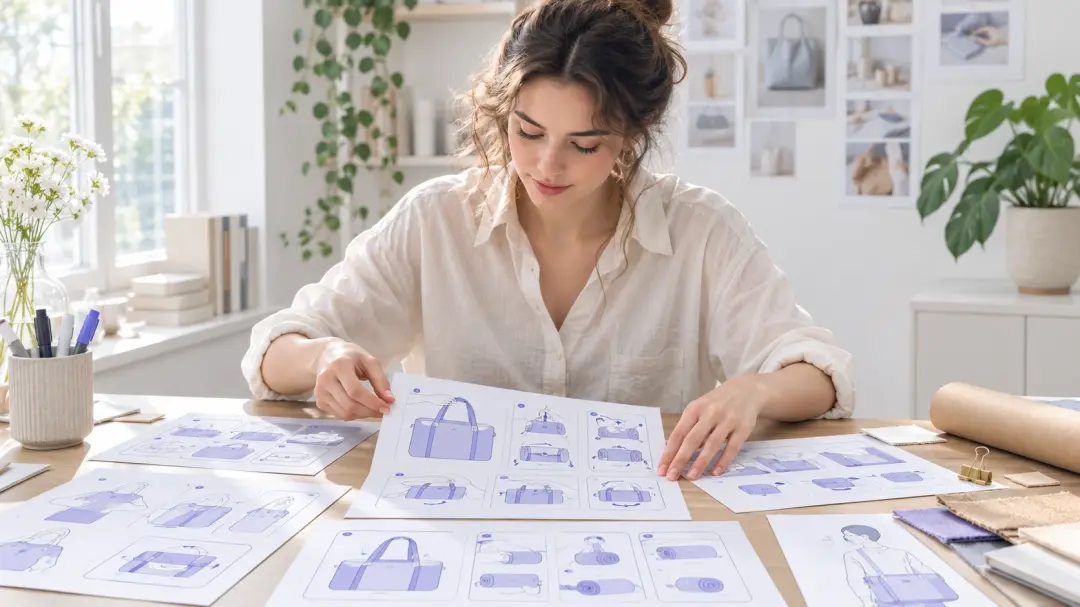
教材制作者
手順説明やウォークスルーの中で、実写画像をやわらかい教材素材にできます。輪郭を残す設定を選ぶと、説明したい対象が読み取りやすくなります。小さな文字入り画像は再現が不安定です。
AI 画像変換の使いどころ
使う場面によって、参考画像、変化の強さ、出力比率の決め方は変わります。VideoAIでは、場面ごとにプレビューを見ながら調整できます。
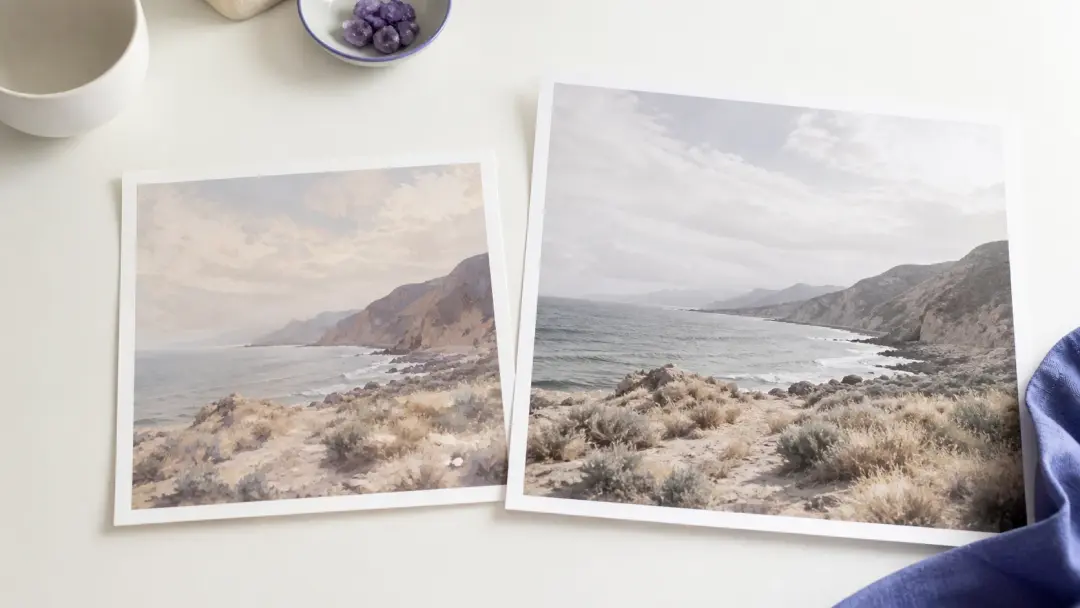
参考画像でスタイル合わせ
手元の画像を参考にして、色のまとまり、筆の強さ、紙の質感を近づけます。style transfer の結果は、元画像の明るさが安定しているほど読みやすくなります。
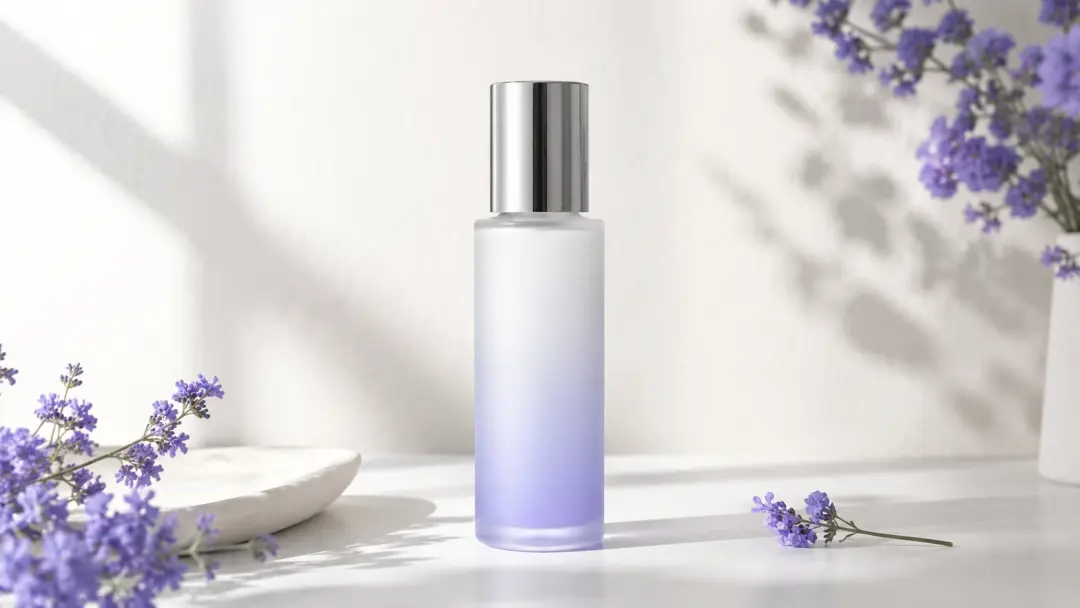
商品写真の広告用加工
新しい広告案を作る前に、商品の形を保ったままイラスト風の方向を試せます。背景だけを強く変えると、商品名や縁の確認がしやすくなります。細い透明素材はプレビューで見直してください。
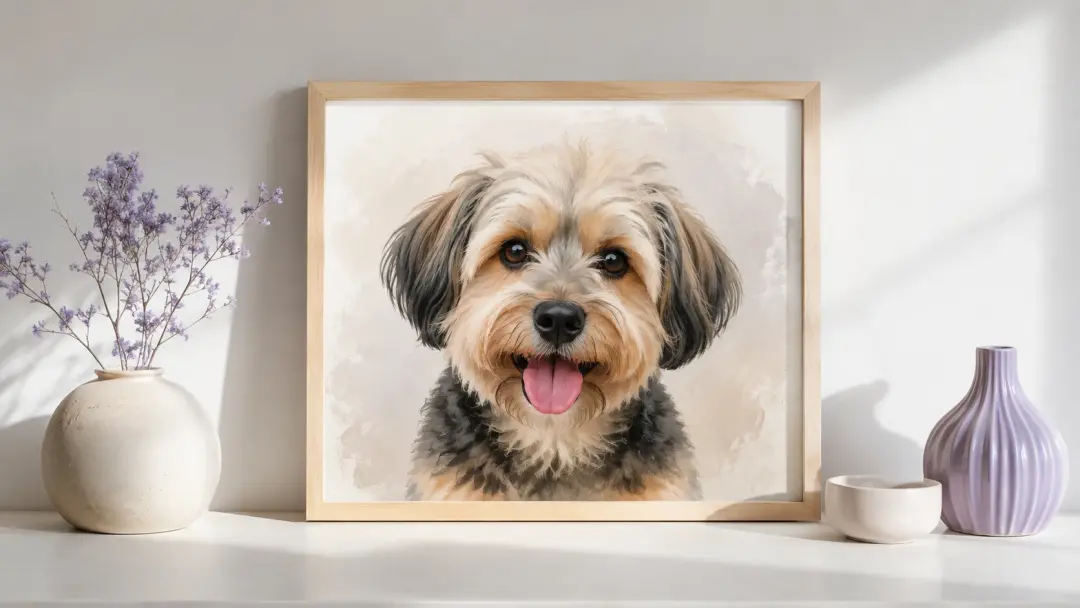
ペット写真の記念ビジュアル
毛並みや表情を残しつつ、写真 アニメ化や画像 イラスト化の仕上がりを試せます。輪郭を強めると、ステッカーやカードに使いやすい出力になります。動きでぶれた写真は顔が崩れやすくなります。

サムネ用の絵画風素材
動画や記事の入口に、実写より少し整理された見た目を作れます。写真 絵画風の強さを落とすと、タイトルや人物の視認性を残せます。暗い元画像は先に明るさを整えると安定します。
AI 画像変換で作れる出力例
同じ写真でも、線、色、質感の選び方で用途が変わります。プレビューを一つずつ見れば、次に同じ結果を作るための判断も残せます。
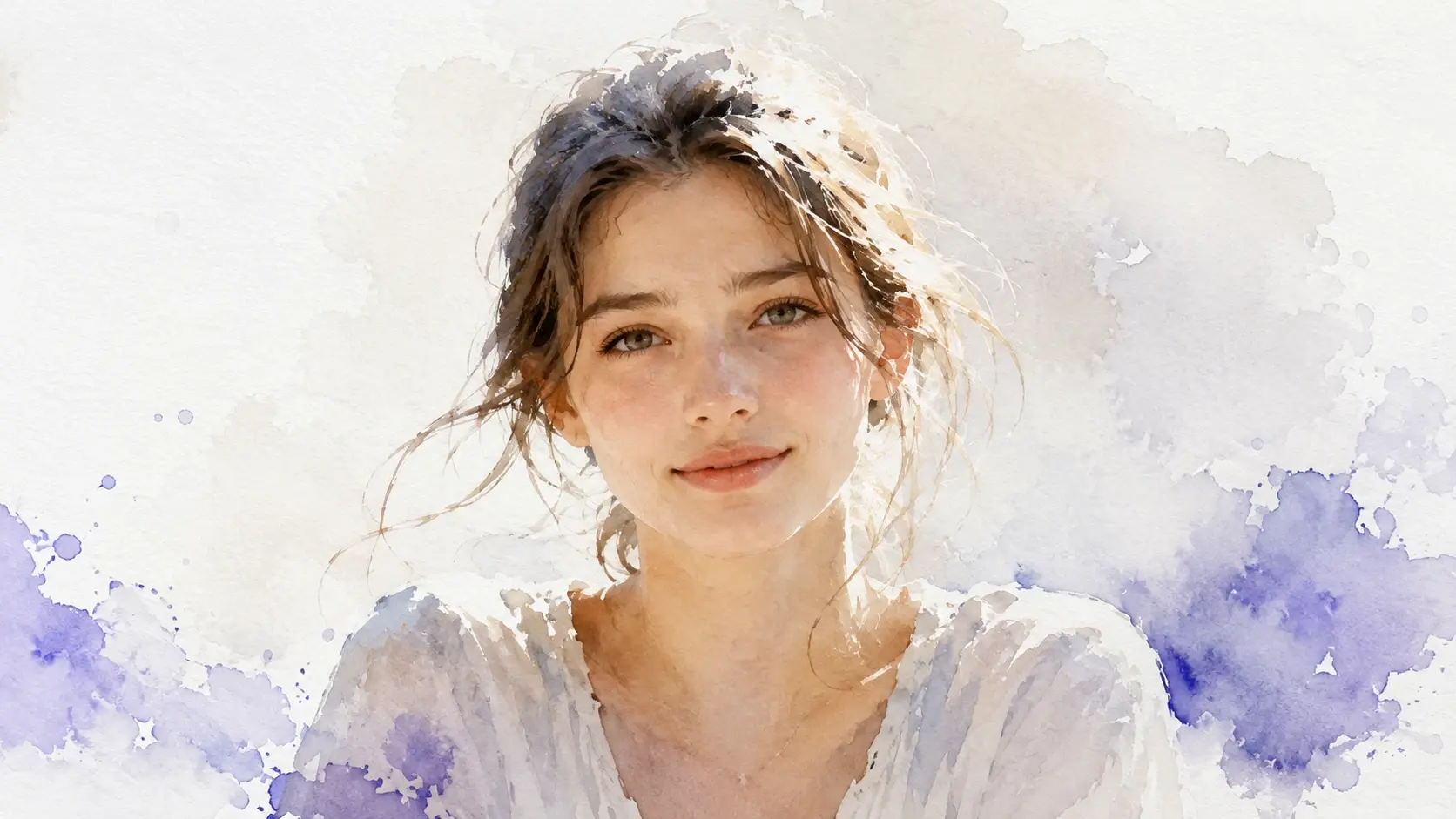
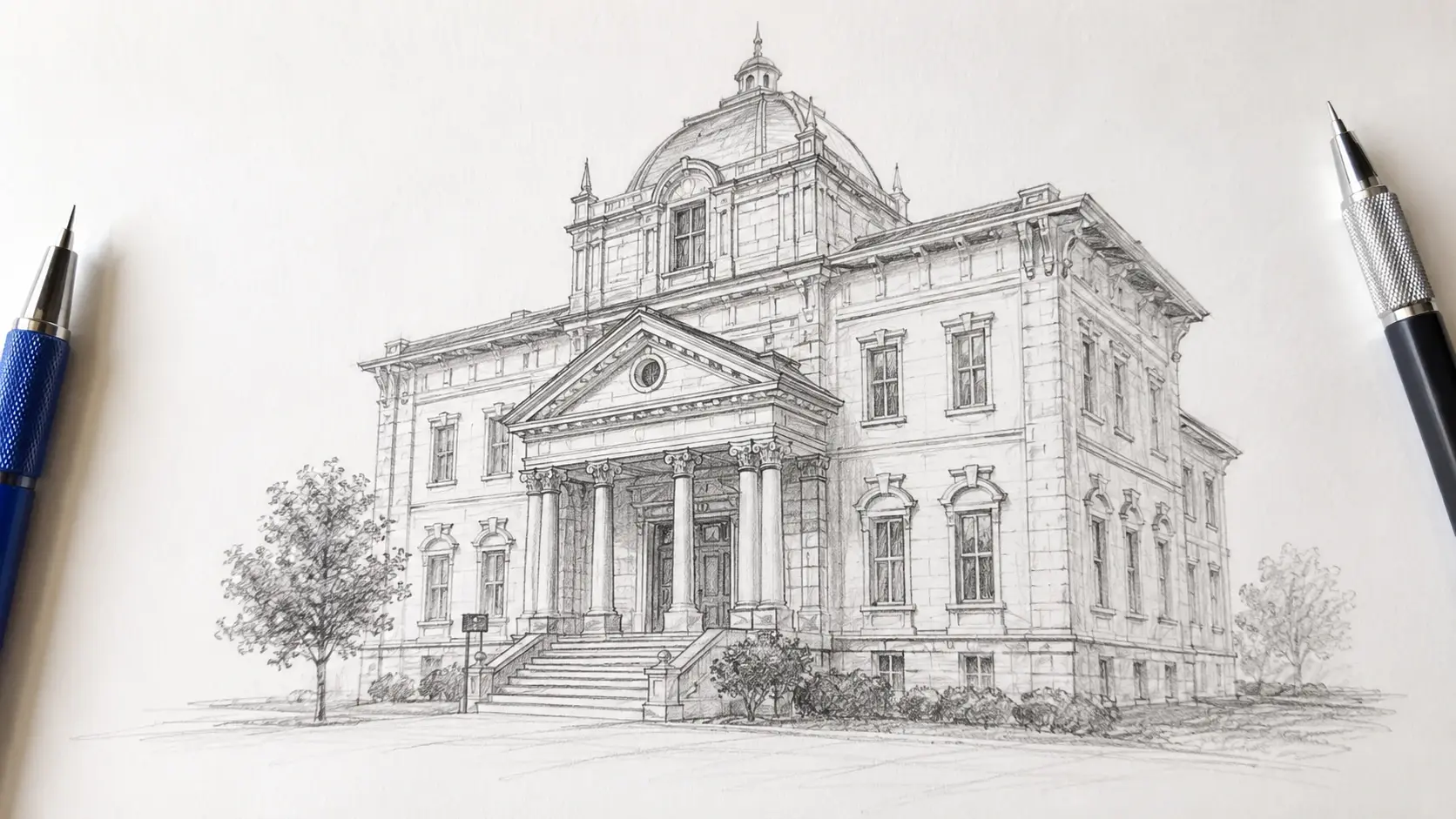
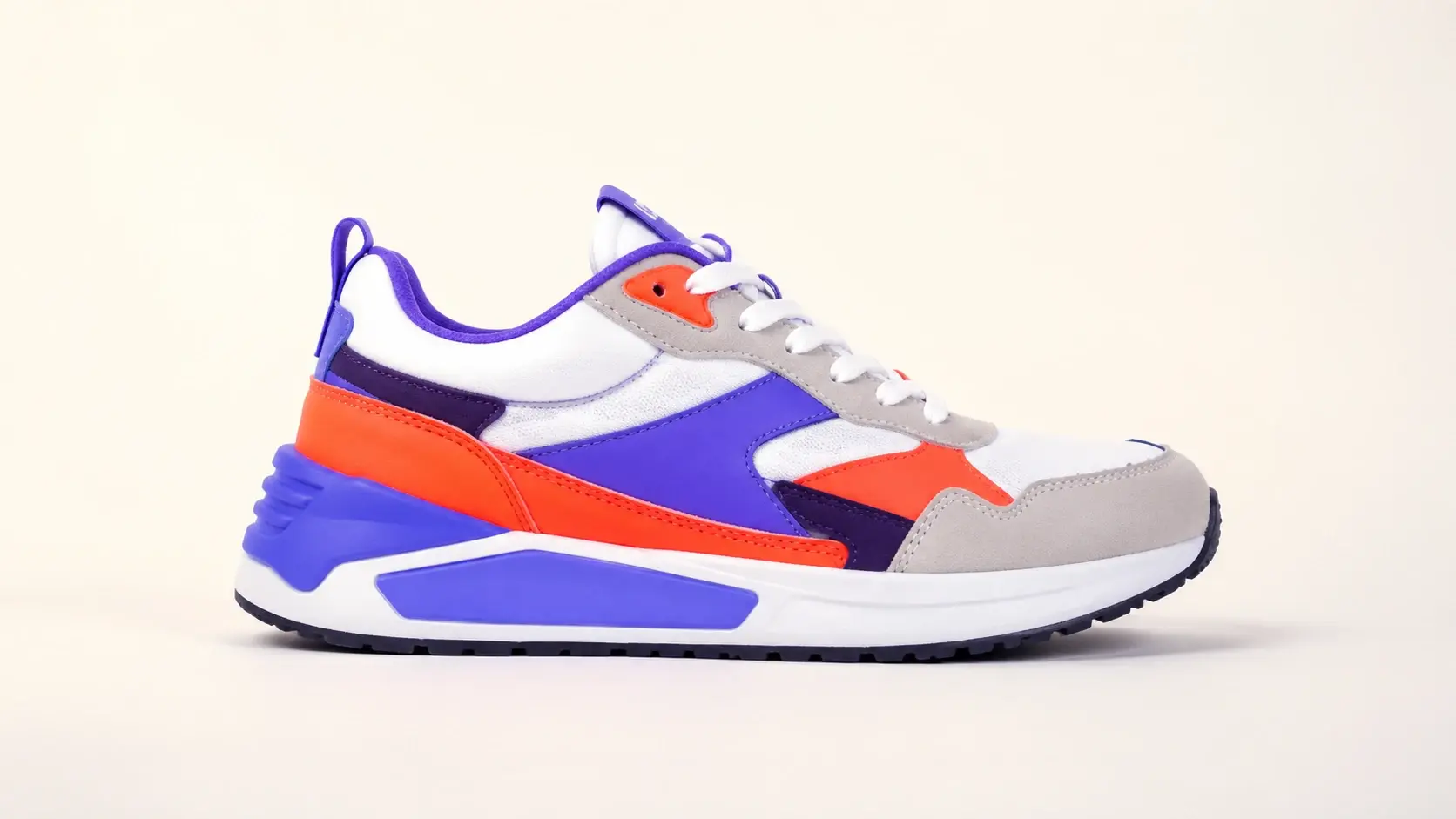
ポップアート商品画
商品写真に強い色面と太い輪郭を加え、キャンペーン用の印象を作れます。背景色を決めてから商品を確認すると、出力のぶれを抑えやすくなります。光沢部分は誇張される場合があります。
AI 画像変換をVideoAIで仕上げた声
レビューは、初回の判断、参考画像の使い方、プレビュー後の調整に集中しています。出力の見え方を確認してから使える点が評価されています。
縦動画の表紙を作る前に、元写真と出力を並べて見られるのが助かります。AI 画像変換の強さを一段下げるだけで、顔の見え方が安定しました。
佐藤美咲
ショート動画クリエイター
商品写真をPop Artに寄せる作業で、参考画像を差し替えながら方向を決めました。書き出す前のプレビューがあるので、広告案の比較が早くなりました。
山口蓮
個人ブランド運営者
教材の実写画像をやわらかくしたい場面で使っています。線を残す調整ができるので、説明したい部品が消えにくいです。
中村詩織
教材制作者
漫画寄りの方向に振っても、人物の姿勢が残る点が使いやすいです。荒い縁はプレビュー後に強さを戻して直せました。
森田悠
同人イベント制作者
店舗の季節告知で、同じ写真から水彩と油彩を比べました。選ぶ理由をチームに説明しやすく、出力設定も残せます。
岡野莉奈
カフェオーナー
参考画像の色だけを強く寄せたいとき、変化を軽めにできるのが便利です。AI 画像変換でも、元の構図を残して確認できます。
高橋直人
フリーランスデザイナー
AI 画像変換のよくある質問
AI 画像変換の最初の出力を確認する。
元画像と参考画像を入れて、プレビューでタッチ、輪郭、品質を見比べてください。VideoAIなら、AI 画像変換の設定を一つずつ調整して、使える出力まで進められます。
始めましょう