動画 音声 合成
スマホで撮ったクリップに後から音を足す場面では、素材探しと位置合わせが別々の作業になりがちです。動画 音声 合成なら、効果音、環境音、音楽、ナレーションの4層を場面に合わせて配置できます。別撮りした音声との動画 音声 結合も、動画 音声 入れる作業もタイムライン上で確認できます。
今すぐ試す
動画 音声 合成の進め方
クリップを読み込み、提案された位置を聞き、必要な部分だけ直す流れです。動画 音声 追加の前に、クリップ長と音量を確認できます。
クリップを読み込む
ソースクリップを追加すると、VideoAIが場面、動き、環境を読み取ります。会話が中心の映像では声を優先し、効果音の候補を控えめにします。ここが動画 音声 合成の起点になります。
位置を聞いて直す
もし、足音やドアの音が半拍ずれていると感じたら、マーカーを動かしてその場で再生できます。動画 音声 同期の確認は、最初の2秒と場面の切り替わりから始めると早く済みます。手ぶれの多い素材では位置の判断が難しくなります。
音量を整えて書き出す
4層のバランスを見ながら動画 音量 調整を行い、出力設定を決めます。動画 音声 合成の結果は書き出す前に通しで確認できます。尺が長いほど確認の回数は増えます。
動画 音声 合成の作例
場面に合う音を重ねると、映像の意図が伝わりやすくなります。ここでは動画 効果音 AIと環境音を組み合わせた作例を挙げます。
旅行 Vlog
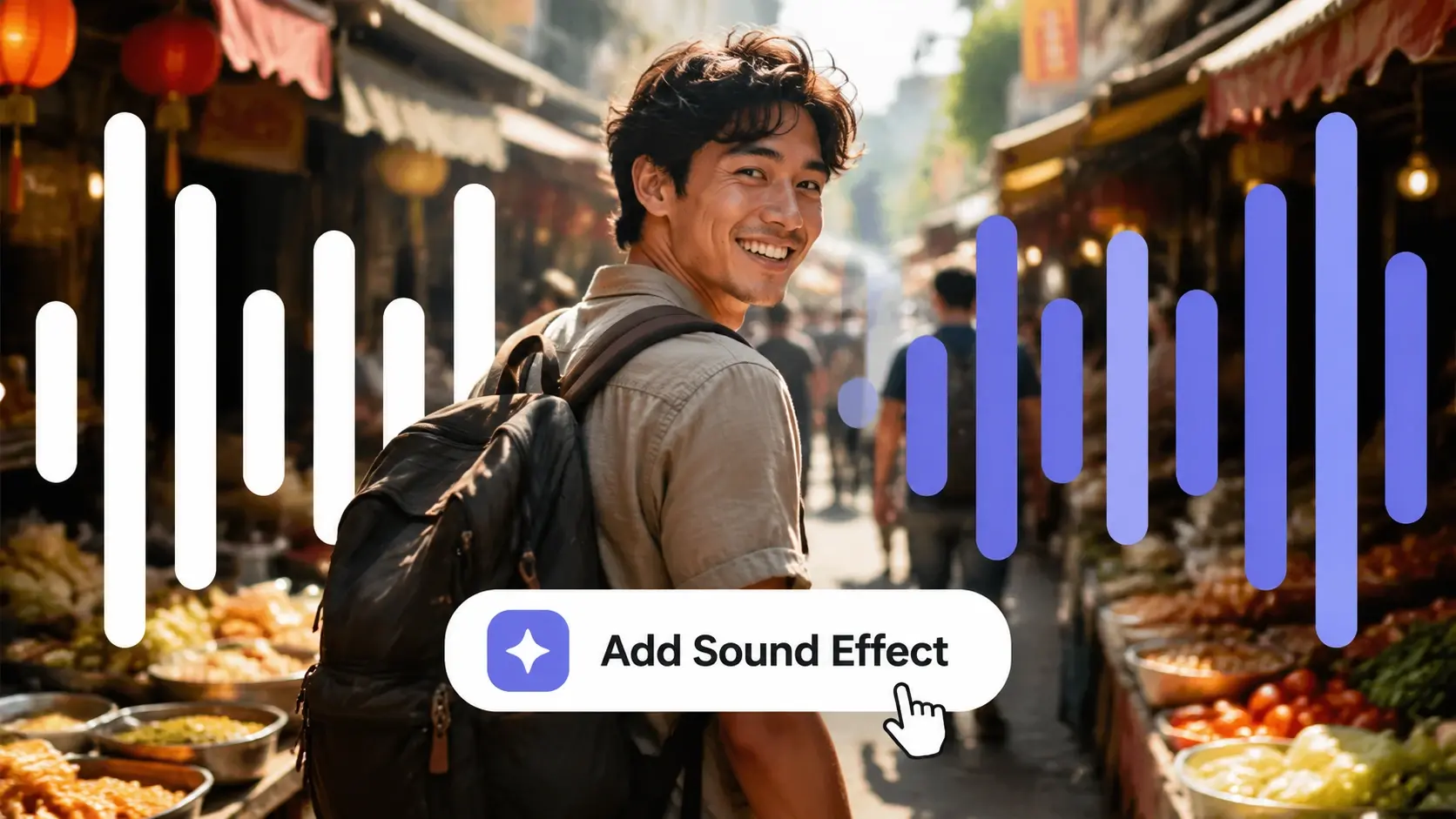
駅の雑踏、商店街の話し声、電車の通過音を重ねます。動画 音声 合成で場所の空気を作ると、移動のテンポを崩さず仕上げられます。人通りが多い場面では環境音を薄くした方が主題が残ります。
料理レシピ動画
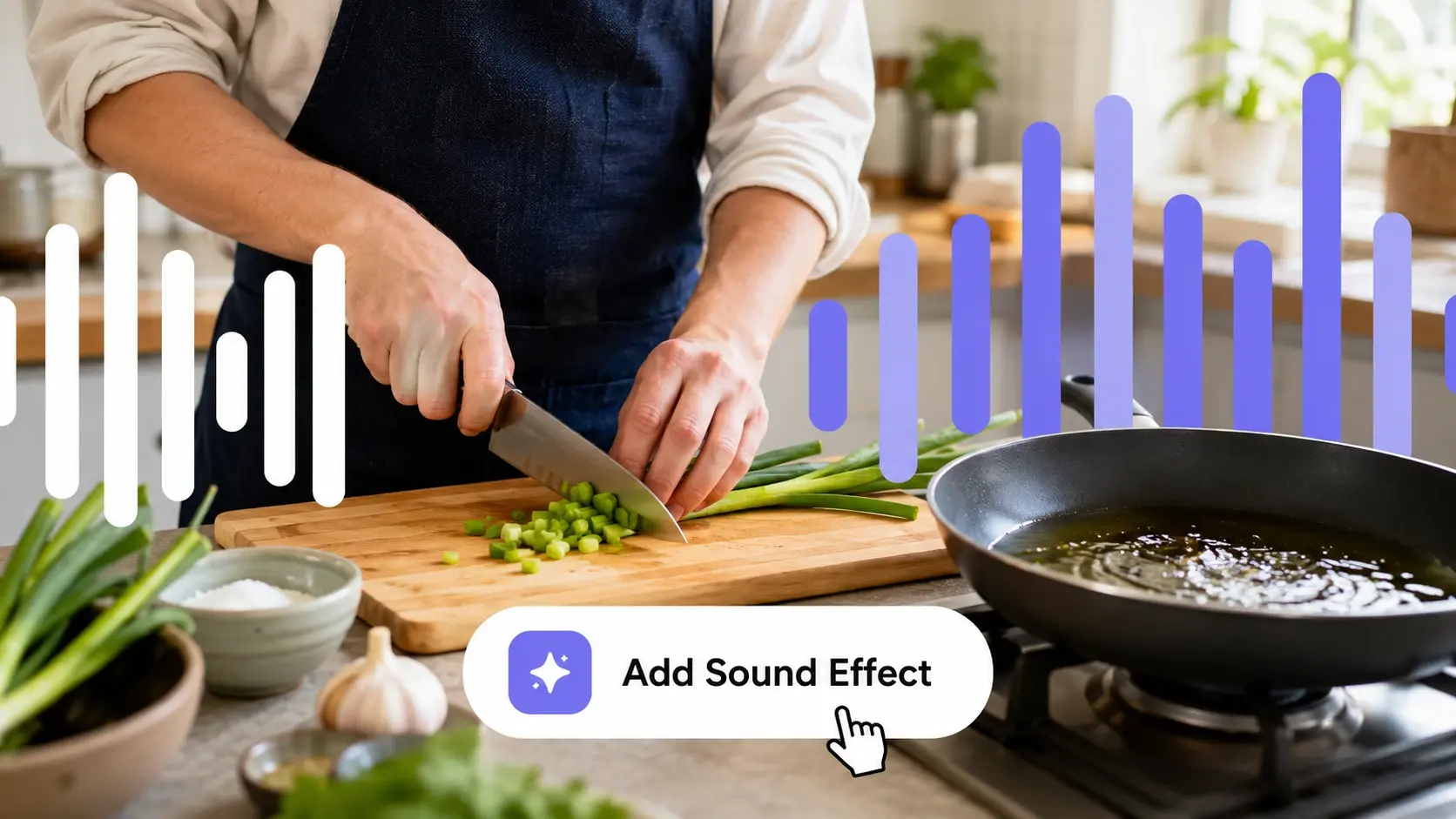
包丁の音、油の跳ねる音、皿を置く音を手順ごとに分けて配置します。動画 効果音 AIの立ち上がりをプレビューで確かめると、カットの流れが読みやすくなります。換気扇の音が入った素材では控えめが無難です。
素材探しと自動配置の違い
従来の動画 音声 編集は、素材選びと位置合わせに時間がかかります。VideoAIは動画 音声 合成の候補を映像側のタイミングから組み立てます。
フリー素材サイト
素材サイトは便利ですが、同じ音が何度も見つかります。動画 音声 合成では映像内の動作に合わせて候補が出るため、聞き比べる数が絞られます。特殊な音は手持ちの素材が必要な場合もあります。
手動のタイムライン編集
音を一つずつ置くと、わずかなズレの確認が積み重なります。自動マーカーなら、直すべき場所から聞き始められます。細かい演出は手動の調整が残ります。
音声だけの編集アプリ
音単体の編集に向いたアプリでは、映像との行き来が増えます。動画 音声 合成 サイトとしてブラウザ上で扱えば、プレビューから出力まで同じ画面で進められます。
動画 音声 合成の確認事項