








Midjourneyとは何ですか、どこが他と違うのですか?
独立研究室Midjourneyが開発したAI画像生成モデルであり、サービスです。こだわりのある質感の高い出力が持ち味で、生成した画像を動かす画像から動画への変換もできます。ミッドジャーニーは、加工前提の素材ではなく、絵としての完成度が最初のドラフトから立っている点が作り手に選ばれる理由になっています。

プロンプトや参考画像から質感ある一枚を生成し、そのまま短尺動画に。
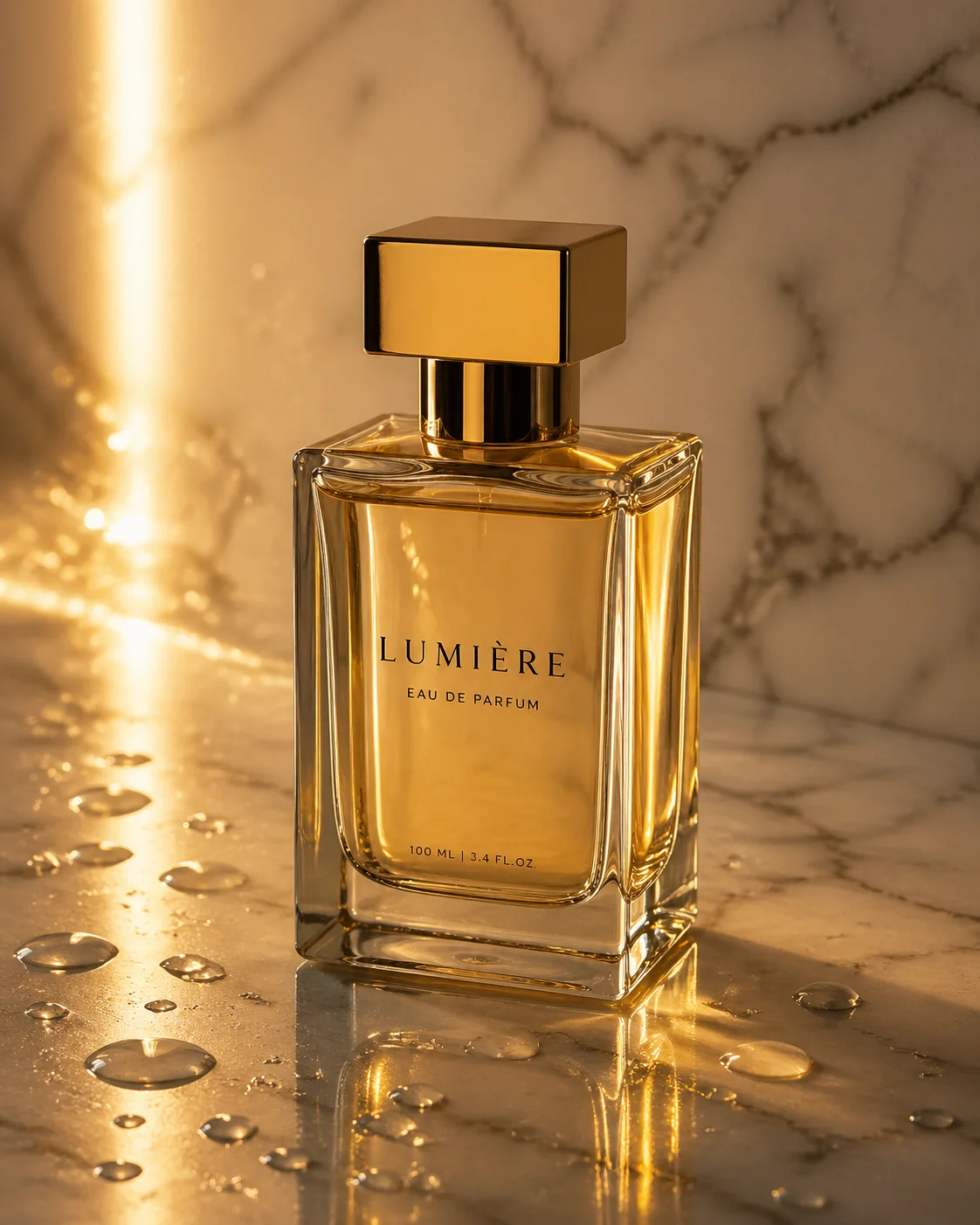
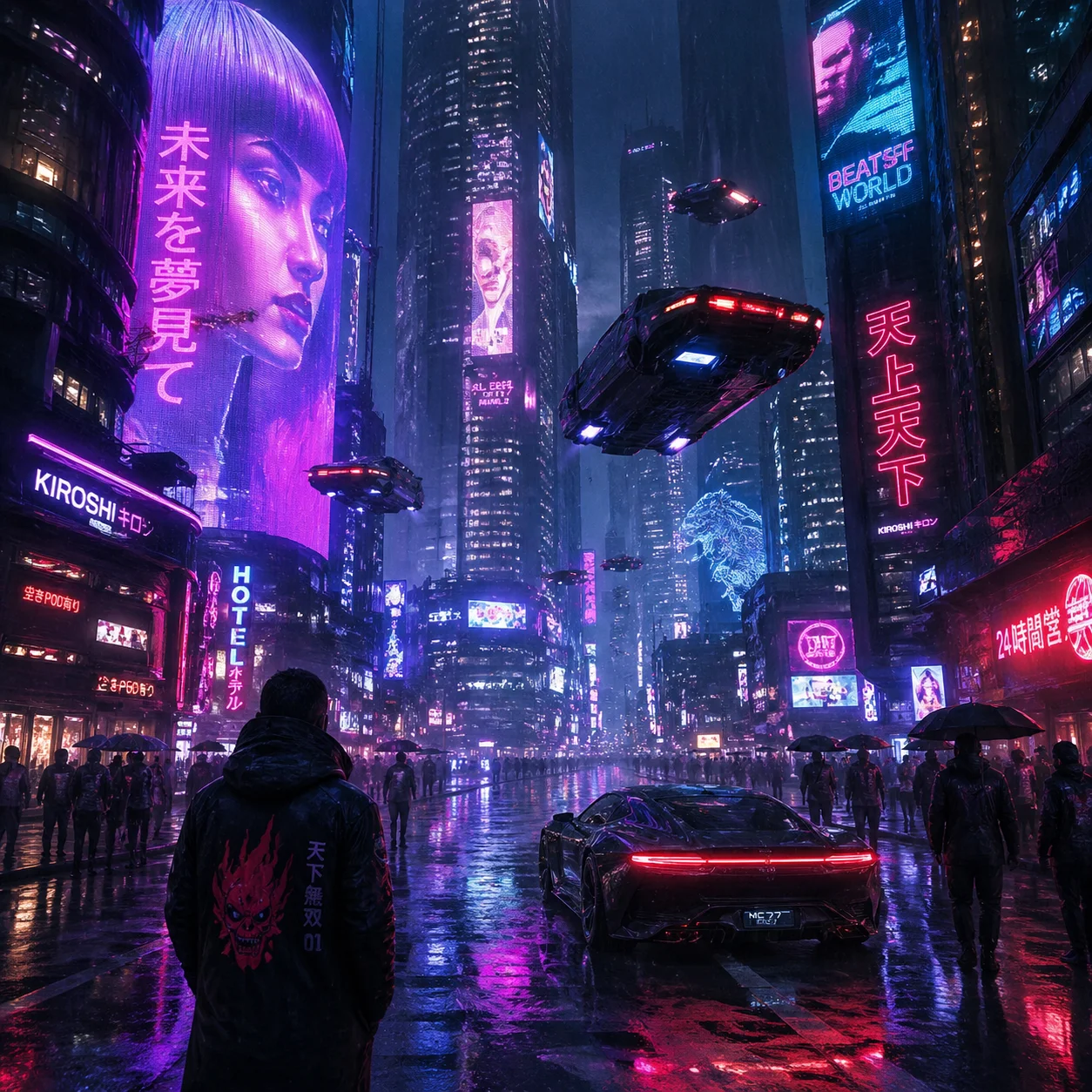
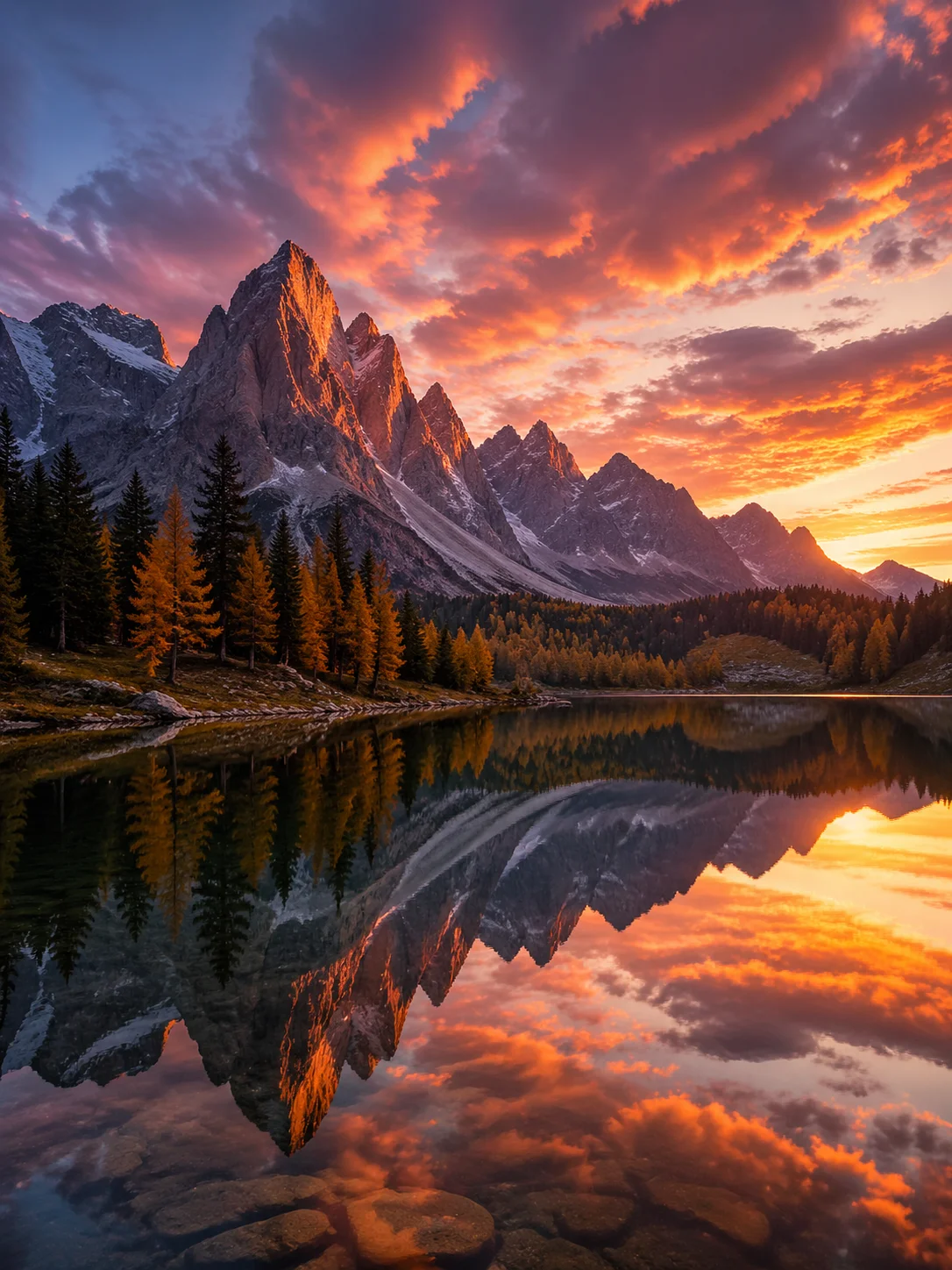
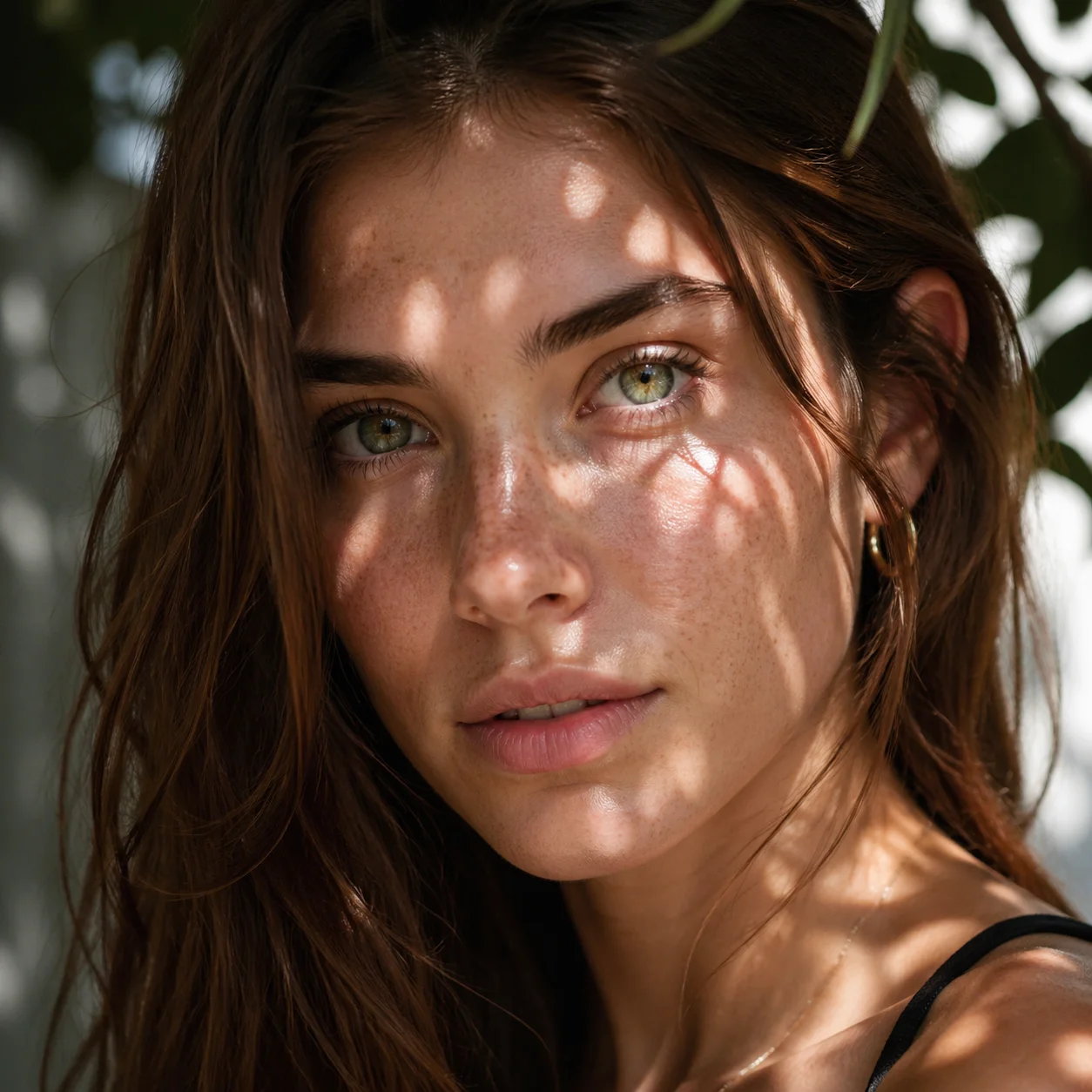
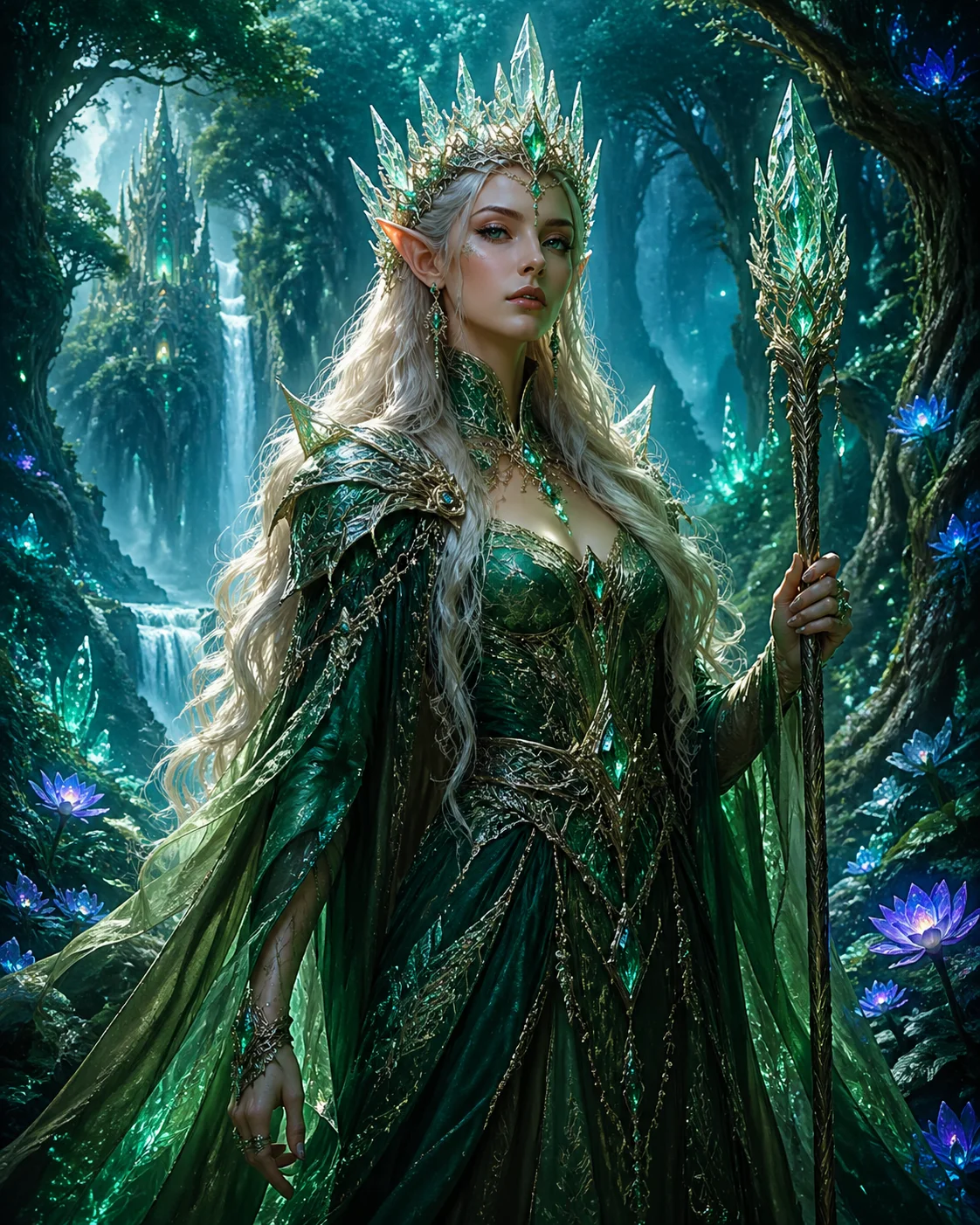
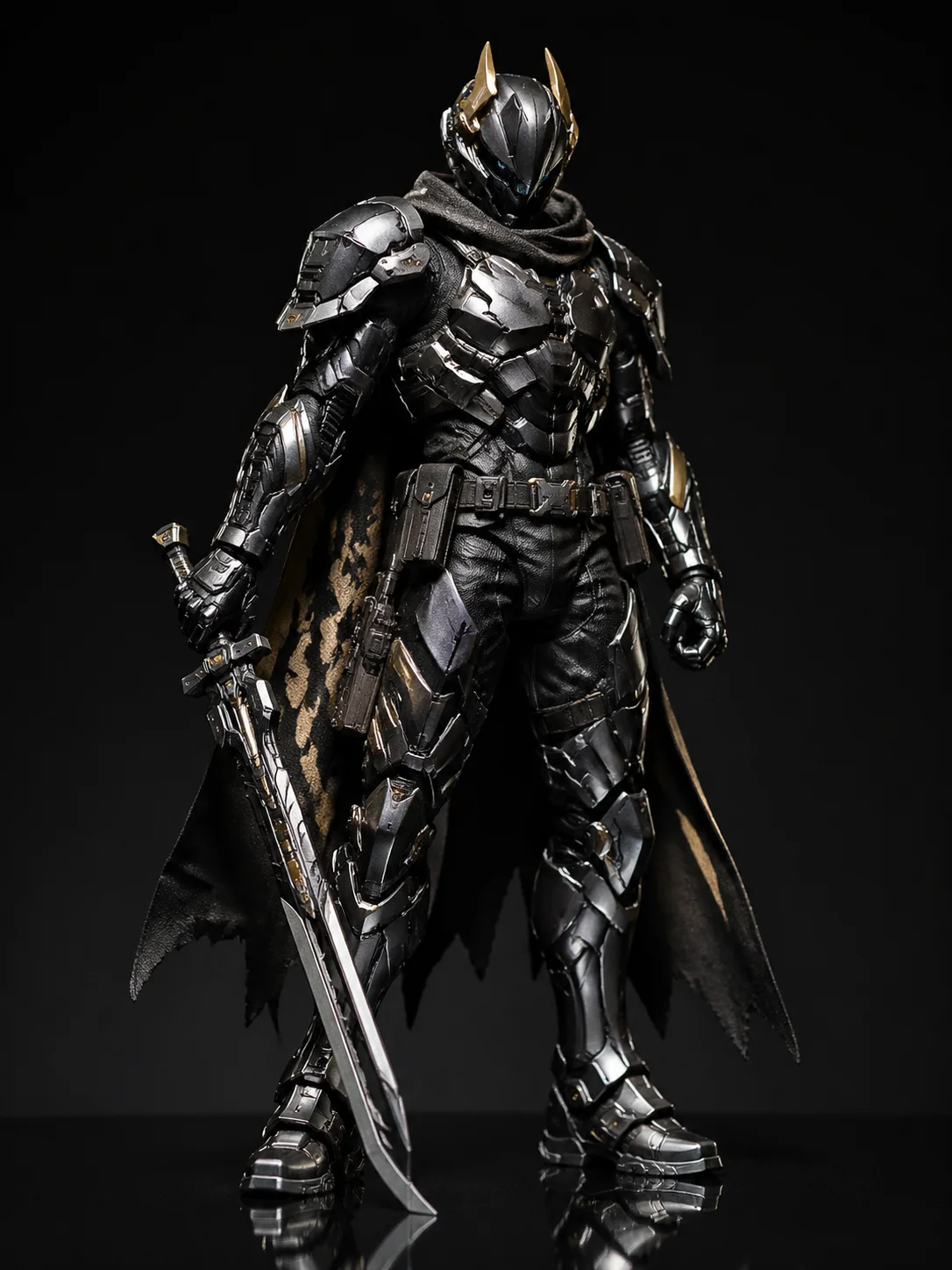
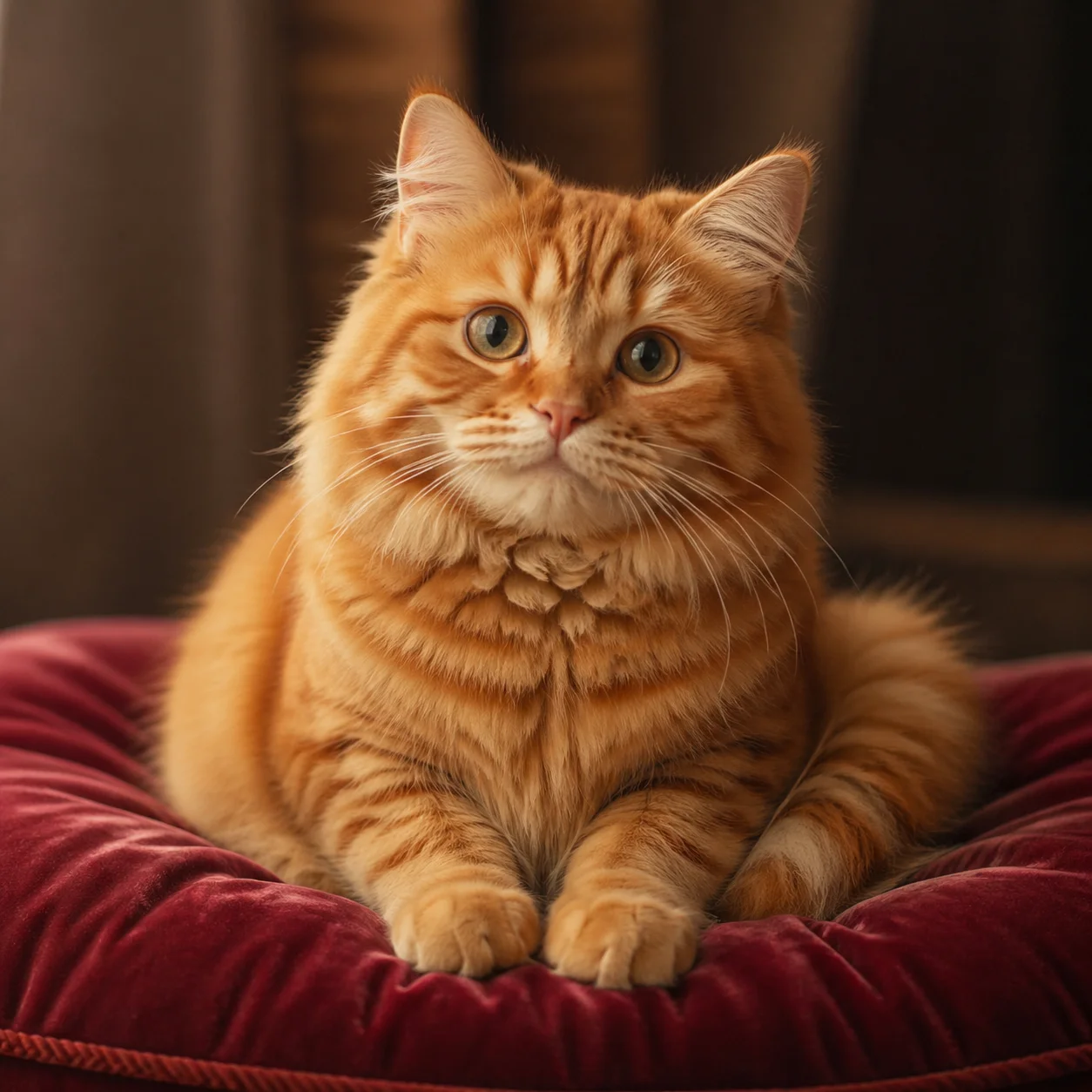
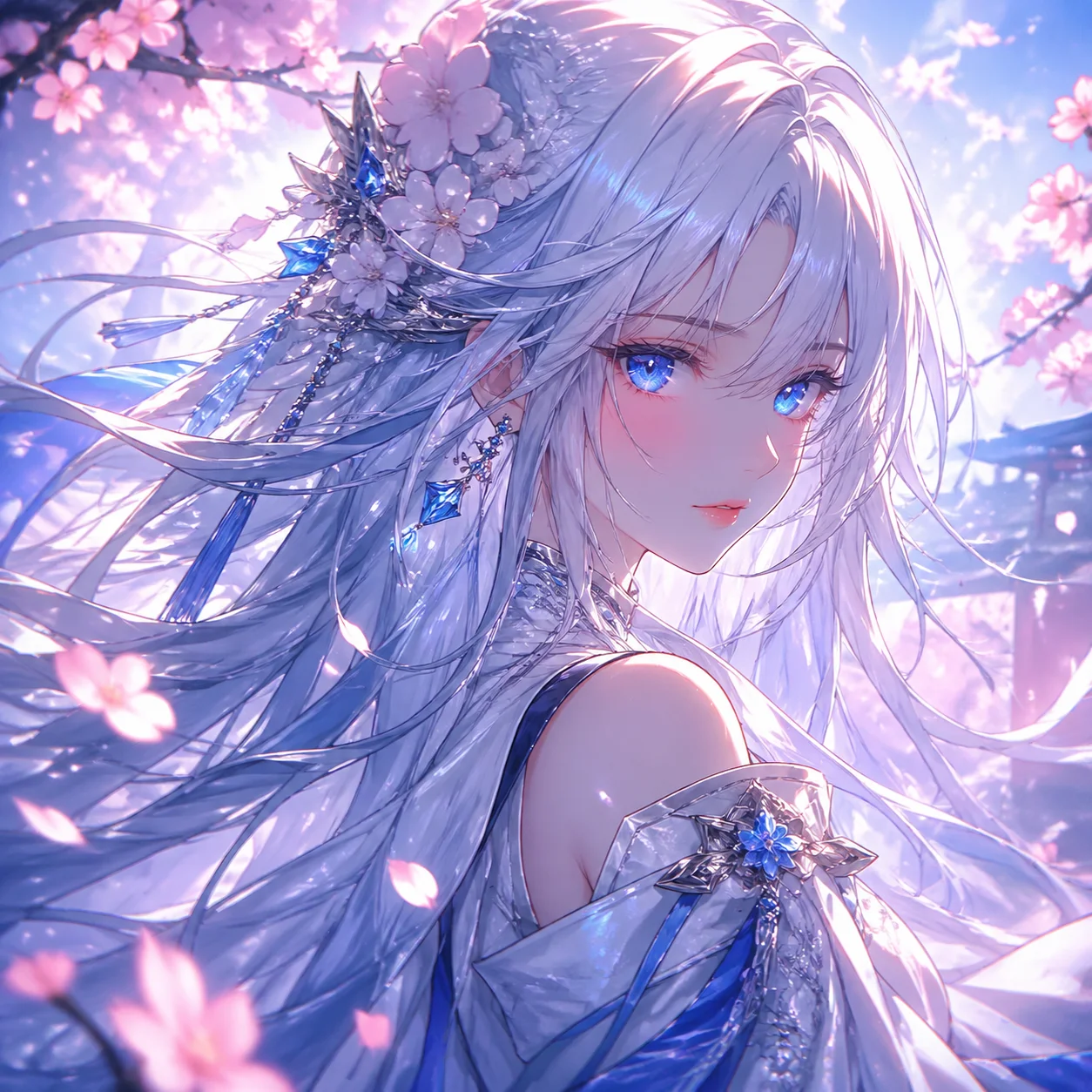
こだわりのある画作りから一貫した見た目、使える画質、短尺への流れまでを無理なくつなげます。
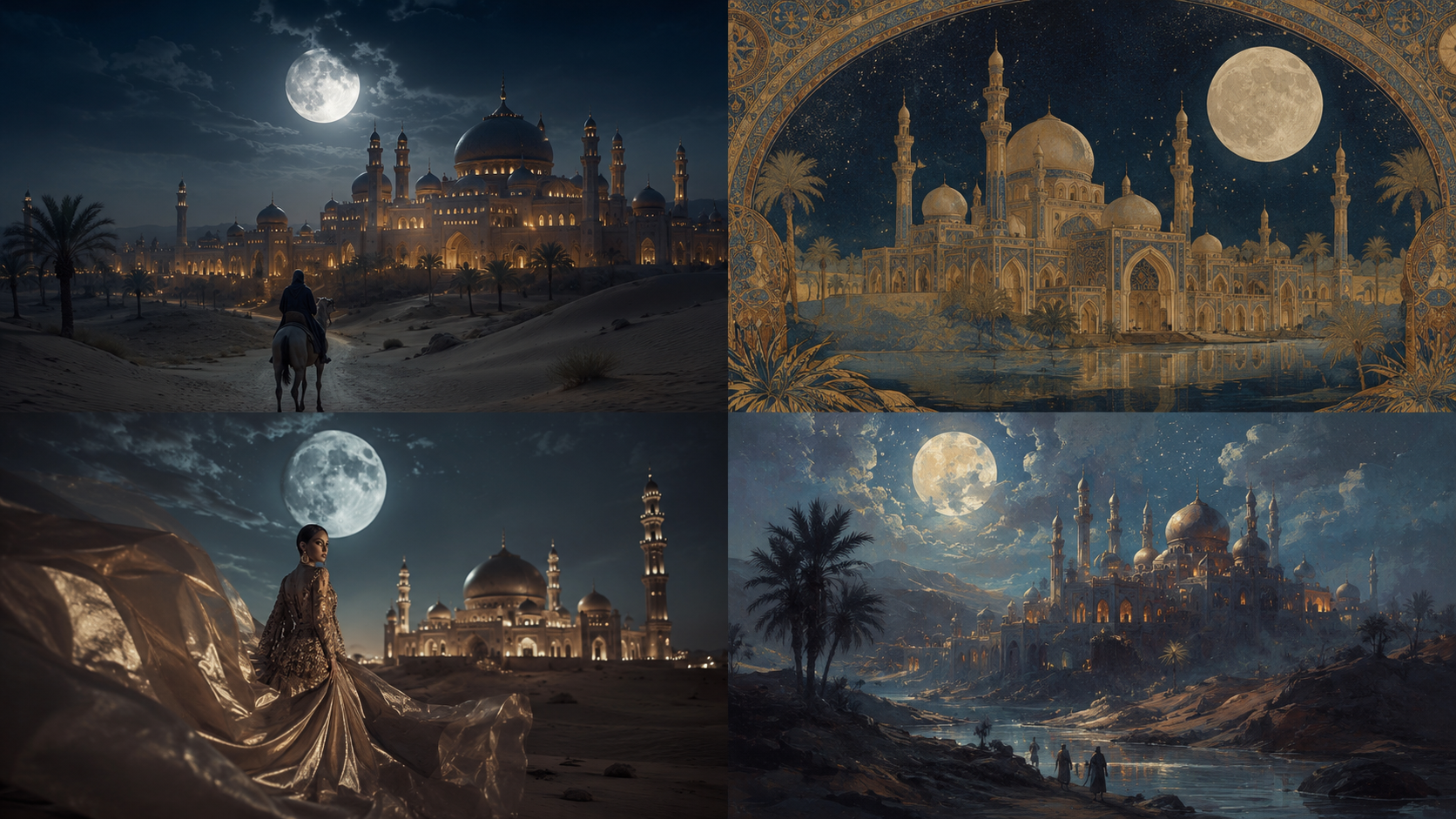
デフォルトの出力からして絵としての完成度が高く、加工前提の素材ではなく、そのまま作品の核に据えられる一枚が最初のドラフトで立ち上がります。独立研究室Midjourneyが磨いてきた画の質感が、同人の表紙案でもサムネでもそのまま効いてきます。
参考画像や画像グループを渡すと、そこから画風を読み取って美術の方向を固定できます。配信者のチャンネルの世界観、サークルの作風、ショップ全体のトーンまで、複数点を出しても同じ世界の絵として揃います。

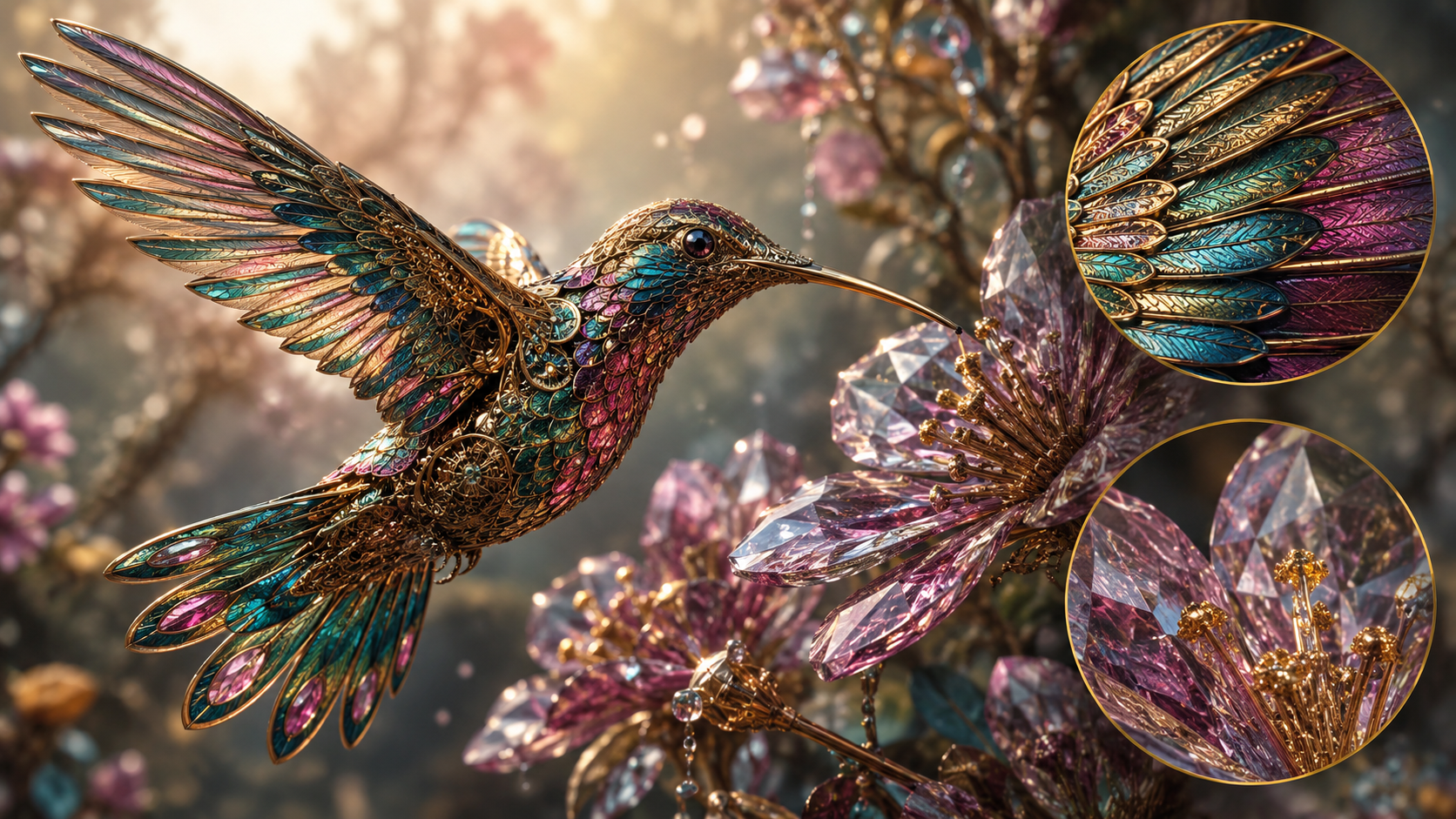
V8.1はネイティブHD生成に対応し、1:1なら2048×2048で出力されます。トリミングされ、拡大され、印刷されるサムネや告知ポスター、グッズ絵でも、後から拡大処理をかけずにその画質を持っていけます。
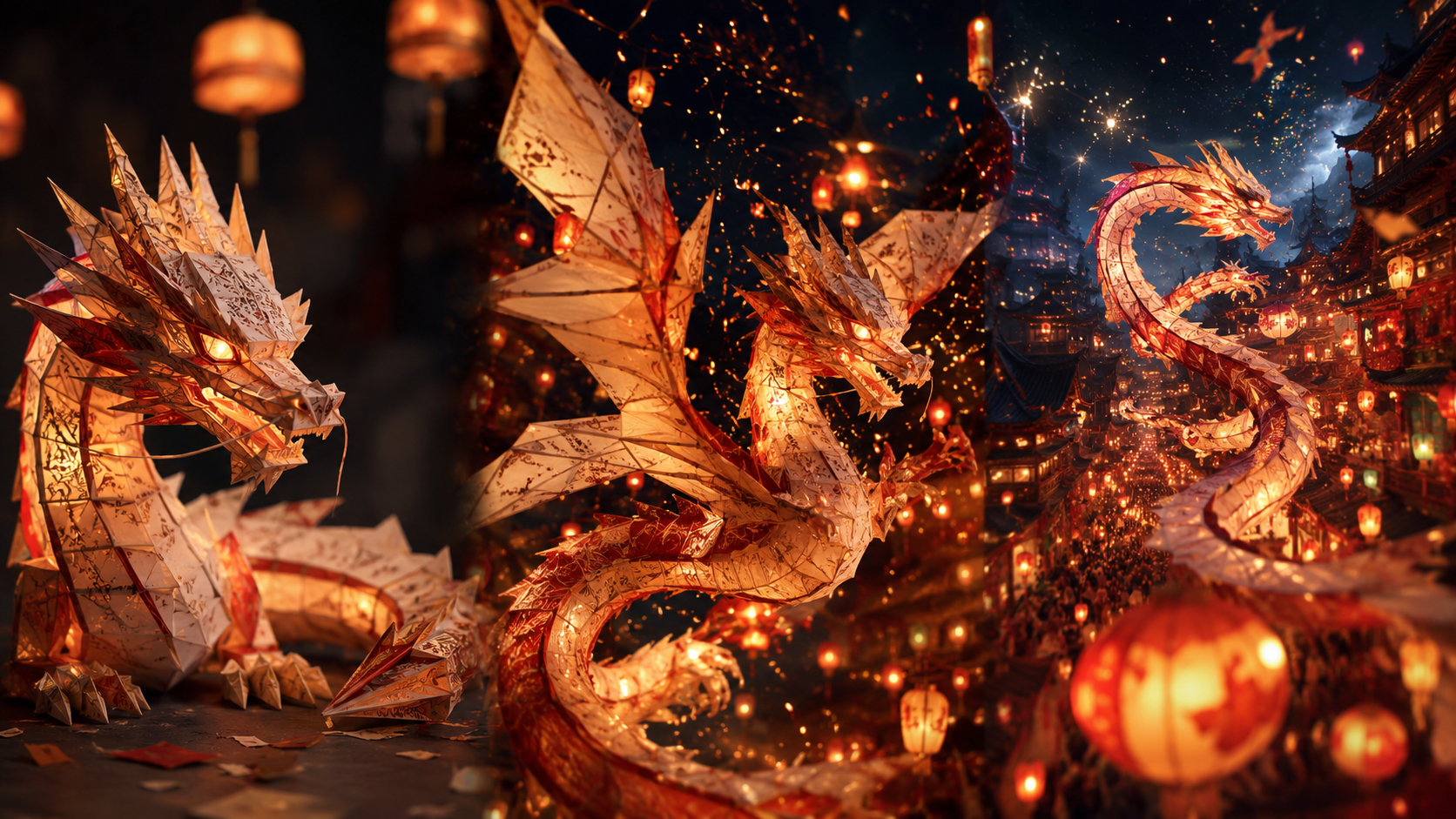
気に入った一枚を動画化すれば、V1動画モデルで短尺動画になります。動きの付け方は自動と手動から選べ、動きの強さは弱・強の二段階、ループや開始と終了フレームの指定にも対応するので、Xの告知クリップやチャンネルのオープニングまで一枚絵から地続きで作れます。
VideoAIでMidjourneyを選んでから、書き出しや短尺化までの流れを3ステップで進められます。
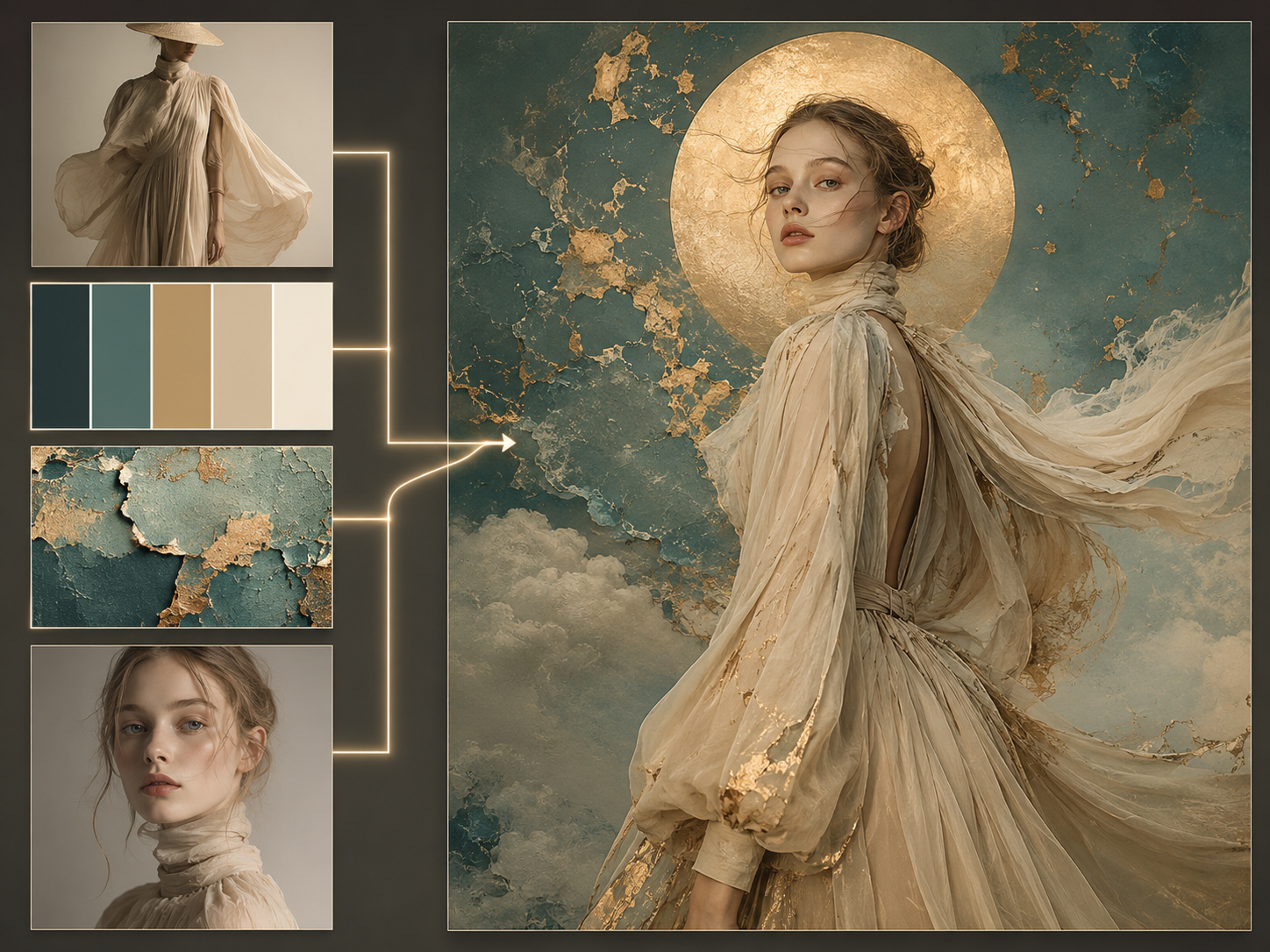
VideoAIでMidjourneyを選び、作りたい画をプロンプトで入力します。用途に合わせて`--ar`で比率を指定でき、サムネなら16:9、告知の縦長なら9:16、グッズやアイコンなら1:1が目安です。画風を揃えたいときは、この段階で参考画像を画風指定に渡しておきます。
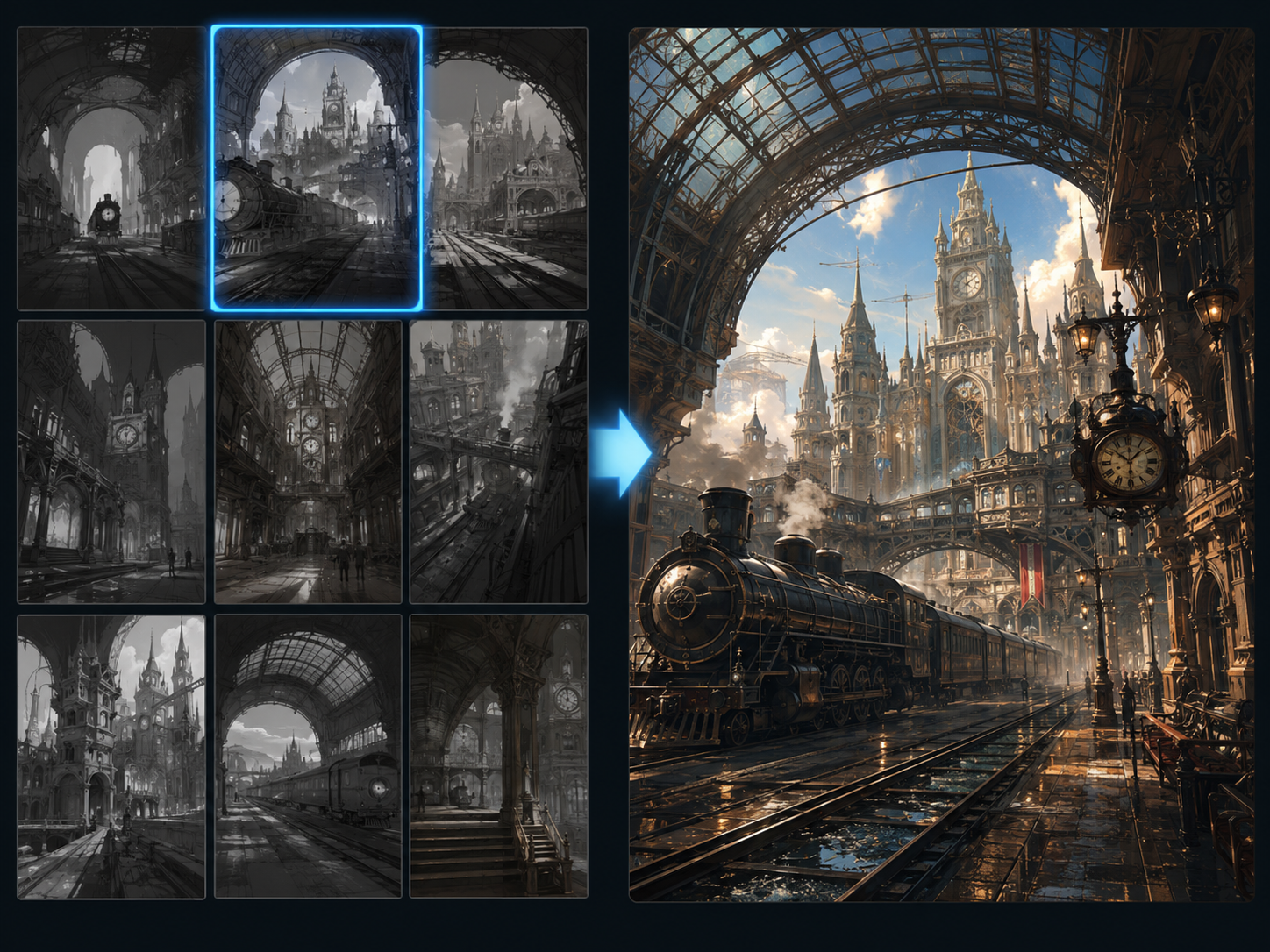
下描きモードを使うと一度に複数のラフが出るので、構図や画風の方向をまとめて見比べられます。方向が決まったら選んだものを通常の生成で本描画し、HDで出せばネイティブ2Kです。細部はブラウザの作成環境で続けて手を入れられます。
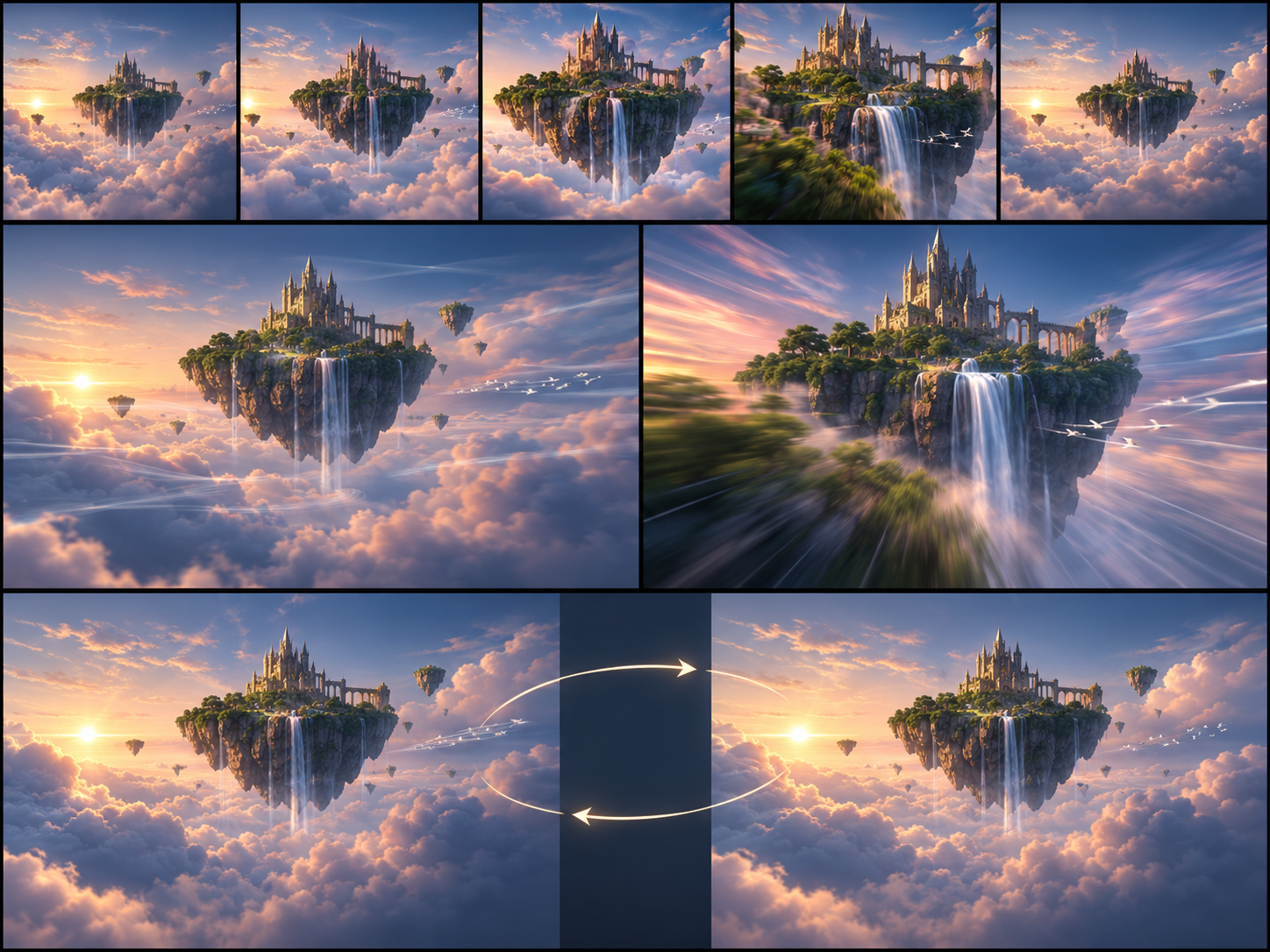
気に入った一枚をダウンロードして、イラスト投稿サイトやSNS、サムネ入稿へ回します。動きが欲しければそのまま動画化機能で画像から動画に渡し、ループや開始と終了フレームを指定して短尺クリップにできます。
画像・動画制作に使えるほかの AI モデルを探せます。
独立研究室Midjourneyが開発したAI画像生成モデルであり、サービスです。こだわりのある質感の高い出力が持ち味で、生成した画像を動かす画像から動画への変換もできます。ミッドジャーニーは、加工前提の素材ではなく、絵としての完成度が最初のドラフトから立っている点が作り手に選ばれる理由になっています。
画像は現在V8.1がデフォルトで、2026年6月11日からデフォルトモデルになりました。ネイティブ2KのHD生成に対応し、プロンプトの理解と引用符内の文字レンダリングが改善されています。動画は同社のV1動画モデルが担当します。
使い方の実務では、プロンプトは英語で書くのが一般的という認識が作り手の間で定着しています。まずは英語で書いてみて、比率は`--ar`で用途に合わせて指定するところから始めるのがわかりやすいです。VideoAIでMidjourneyを選んで入力すれば、その場で生成を試せます。
画風指定(参考画像)やムードボードで参考画像から画風を指定し、パーソナライズで自分の審美の好みを学習させられます。参考画像から特定のキャラや物体を新しい画へ持ち込むオムニリファレンスを使う場合は、公式ドキュメント上V7の機能である点に留意してください。現行のデフォルト版の能力としては、画風指定とムードボード、パーソナライズで画風の方向を固定していく形になります。
作れます。Midjourneyで生成した画像やアップロードした画像を動画化して、画像から動画へ変換します。1本は5秒から始まり、分割して延長していくと最長で約20秒です。標準の出力は480p、HDモードではネイティブ720pで、ループと開始・終了フレームの指定にも対応しています。
出せます。V8.1のHDはネイティブ2Kで、1:1なら2048×2048、拡大処理をかけずにその画質のまま使えます。比率は`--ar`で16:9や9:16、1:1など用途に合わせて指定できるので、横長のサムネから縦長の告知、正方形のグッズ絵まで一つのモデルで対応できます。
二つの層で正直にお答えします。Midjourney公式はサブスク制で、月額の異なる4段階のプランがあり、長期の無料枠はありません。一方VideoAIでは、新規ユーザーに10クレジットの無料枠があり、このモデルをそのまま使って生成を始められます。ミッドジャーニーの料金が気になる方も、まずはVideoAIの無料枠で手を動かして確かめられます。
VideoAIで生成するには登録(ログイン)が必要です。Discordを用意しなくても、VideoAI上でMidjourneyを選んでブラウザから生成できます。無料枠の10クレジットはこのモデルを含めてそのまま使えるので、登録後すぐに一枚出してみてください。
無料枠で生成した画像にウォーターマークは付かず、そのままダウンロードできます。生成結果は商用利用も可能で、書き出しは一般的な画像フォーマットに対応しています。同人やグッズ、受託サムネの用途でも、出力をそのまま入稿や販売に回せます。