













Seedream 5.0 Proが実際にできること

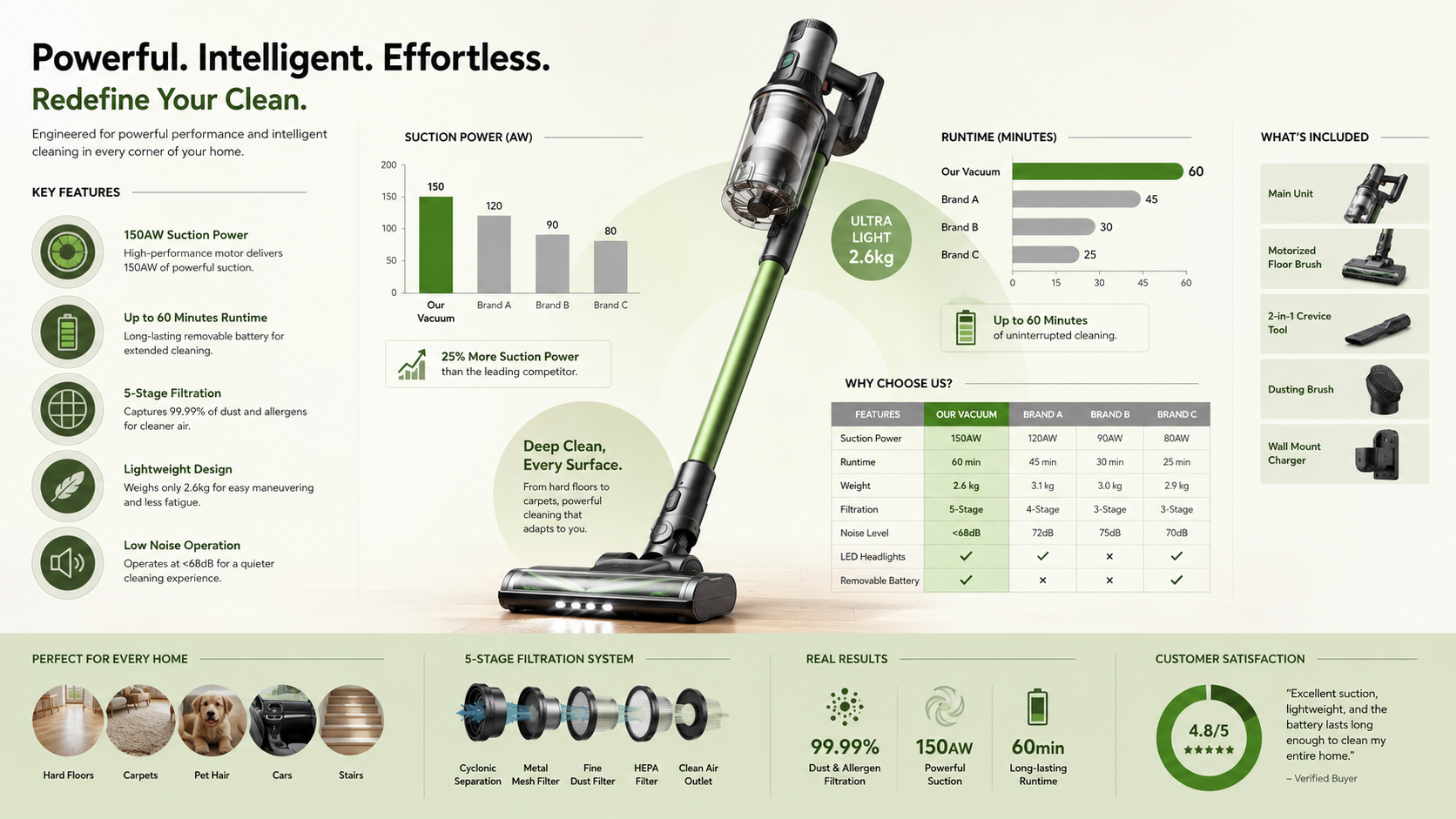
絵を出すところではなく、その後の「素材にする」「文字を入れる」「直したいところだけ直す」工程を引き受ける4つの能力です。

Seedream 5.0 Pro information visualization example

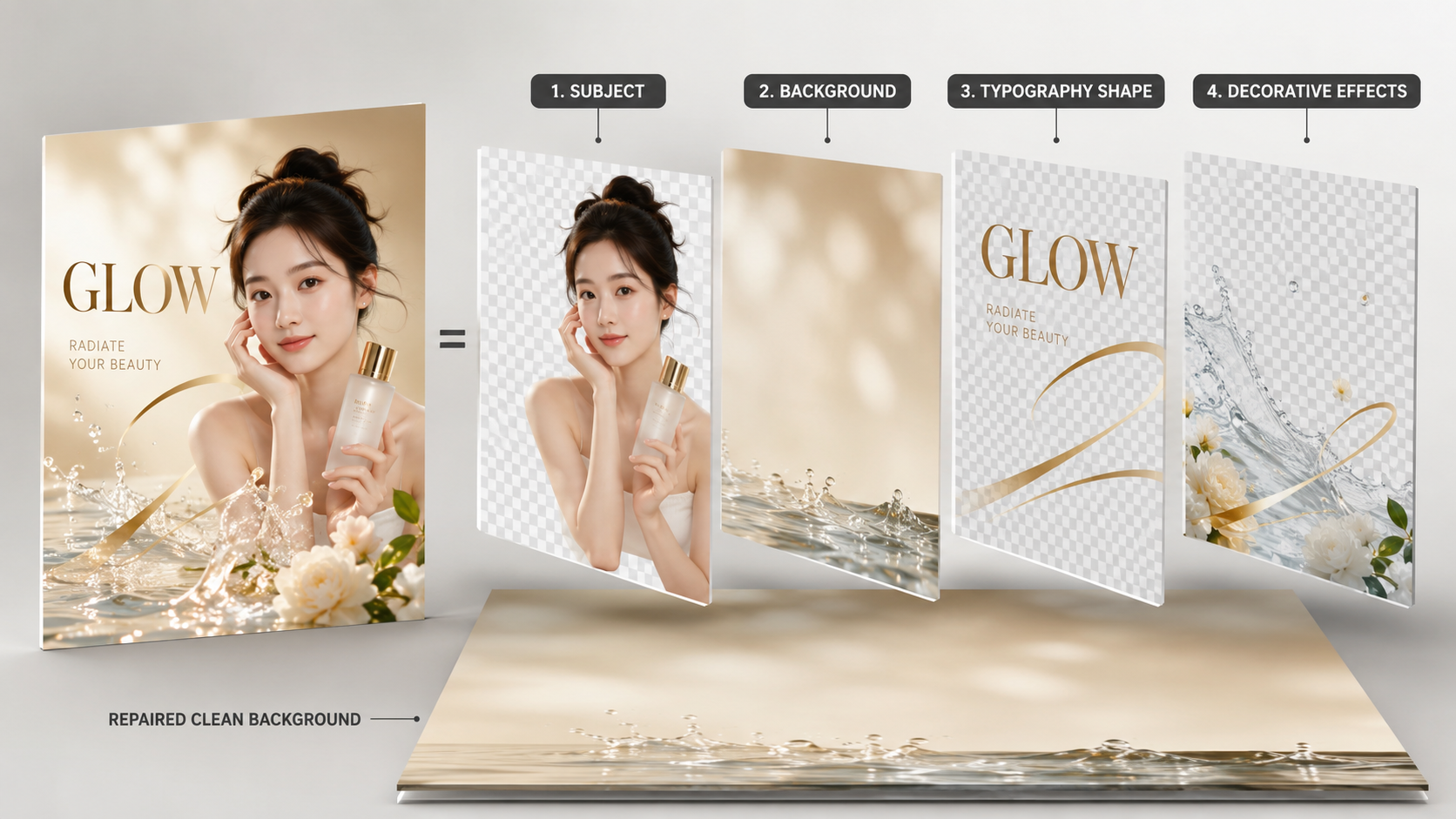
レイヤー分離

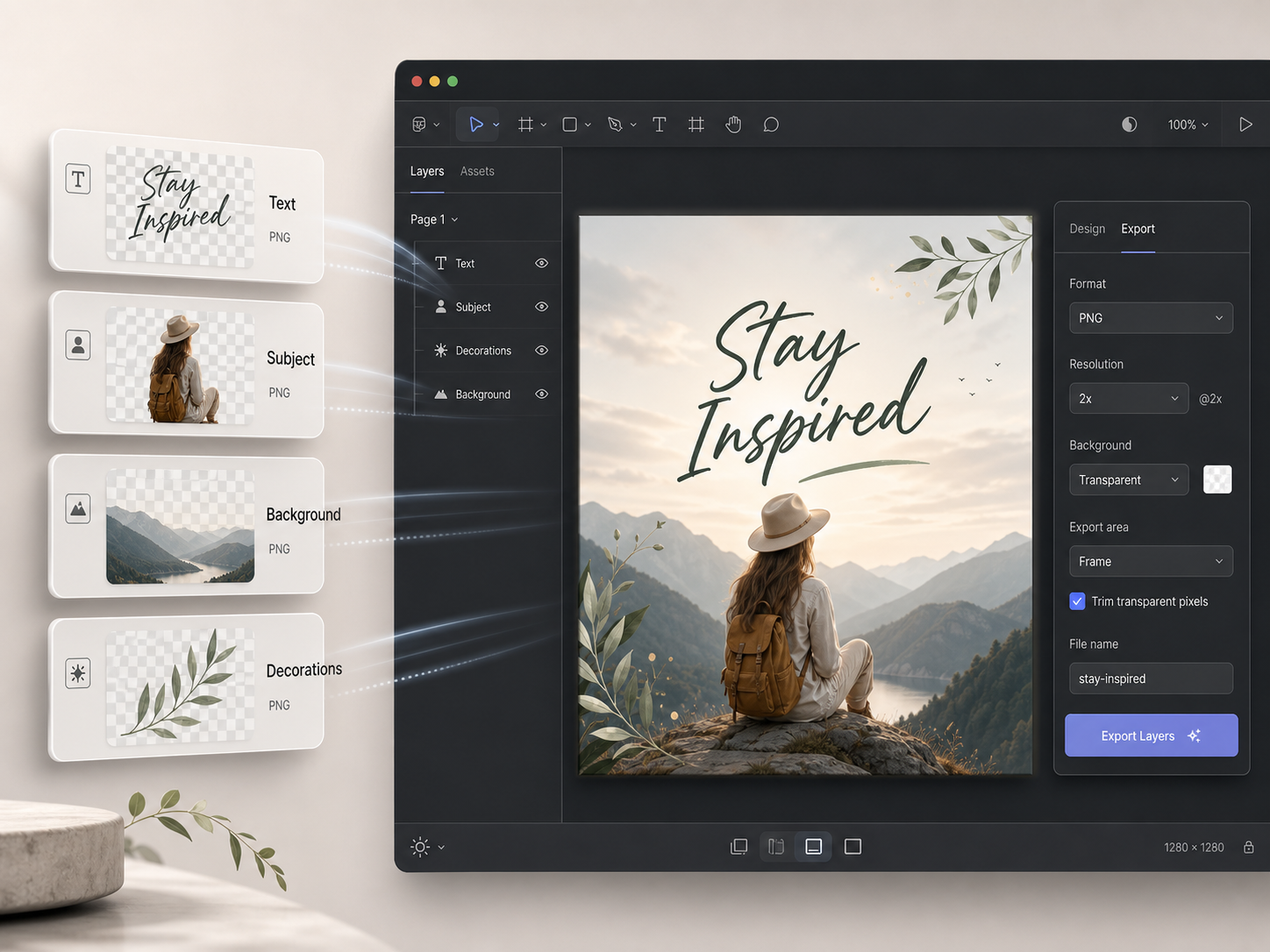
1枚の絵を、文字・主体・背景・装飾に分けて透過PNGとして書き出せます。分離のとき、主体に隠れていた背景部分も補修されるので、背景レイヤー単体でも絵として成立します。作り手が最初に必要とするのは完成画像ではなく使える素材です。配信ソフトの読み込み素材、入稿データ、告知バナーの差し替えが、絵の作り直しではなくレイヤーの入れ替えで回ります。

Seedream 5.0 Pro layer separation example

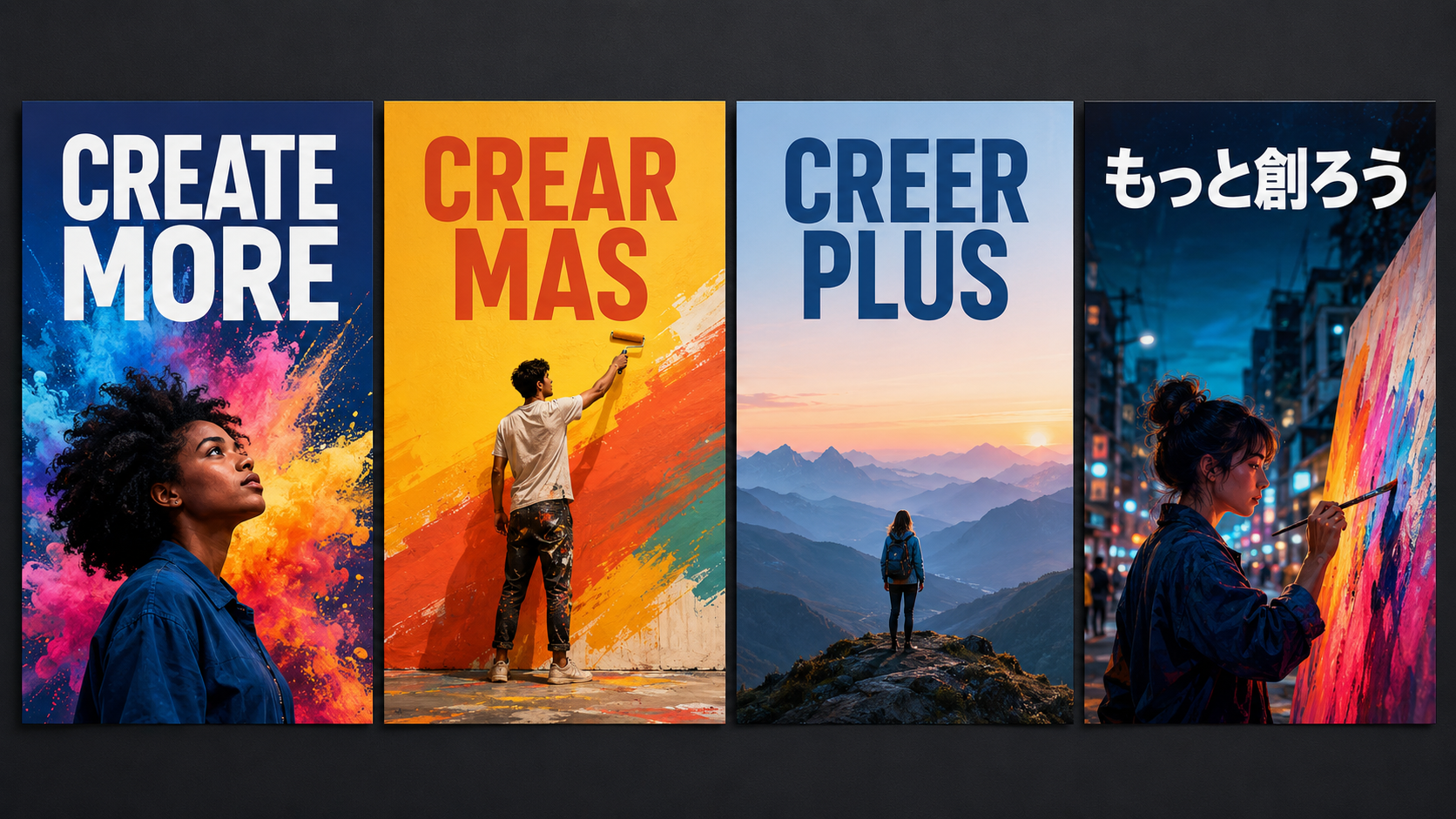
画像内の文字レンダリング

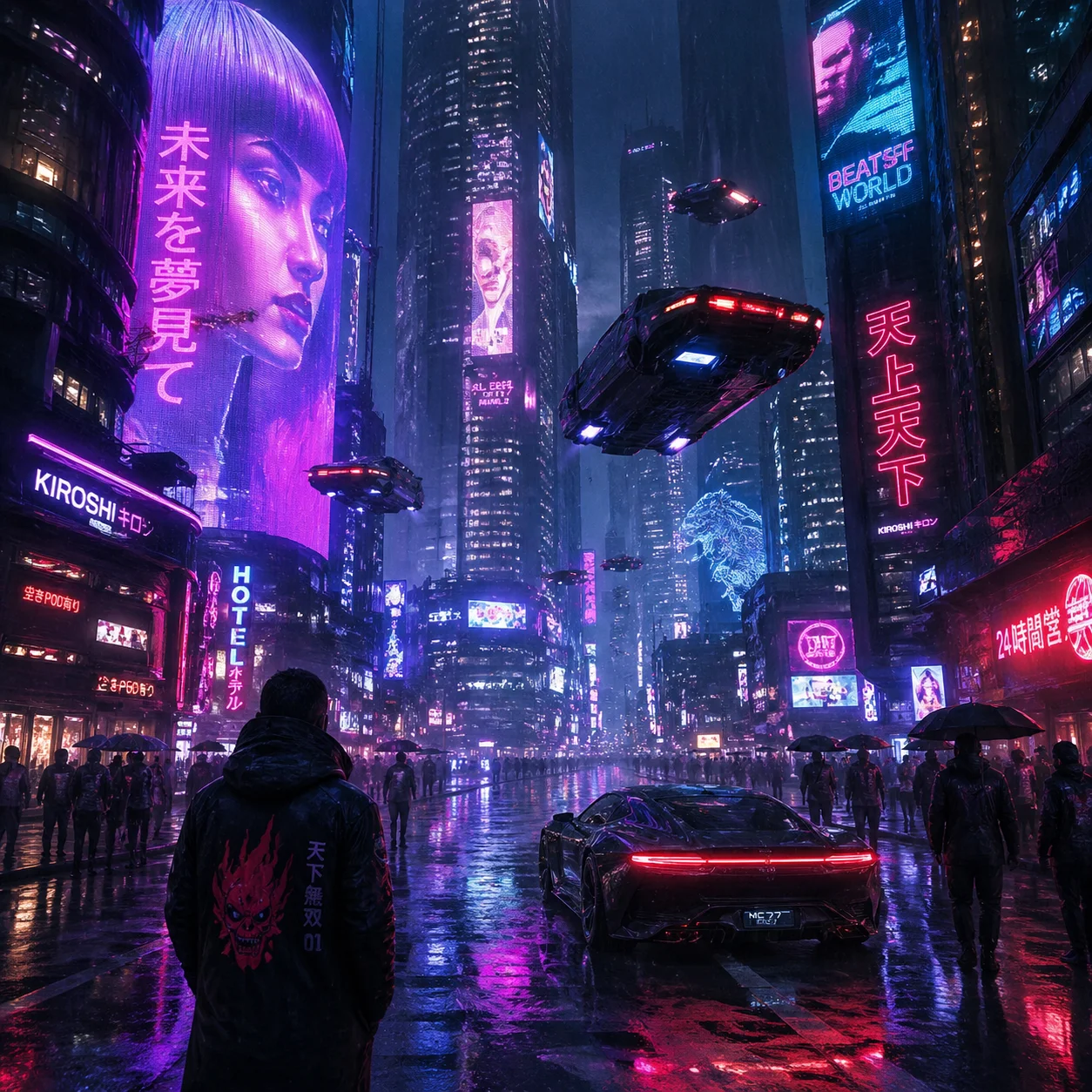
画像の中に文字を直接レンダリングでき、日本語を含む10種類以上の言語に対応します。サムネの煽り文、お品書きのスペース番号と価格、ジャケットの曲名が、入った状態で出てきます。仕上がりはプロンプトの書き方に左右されるので、書き出す前に原寸で文字を目視確認してください。

Seedream 5.0 Pro precision editing example

参照画像を使った編集

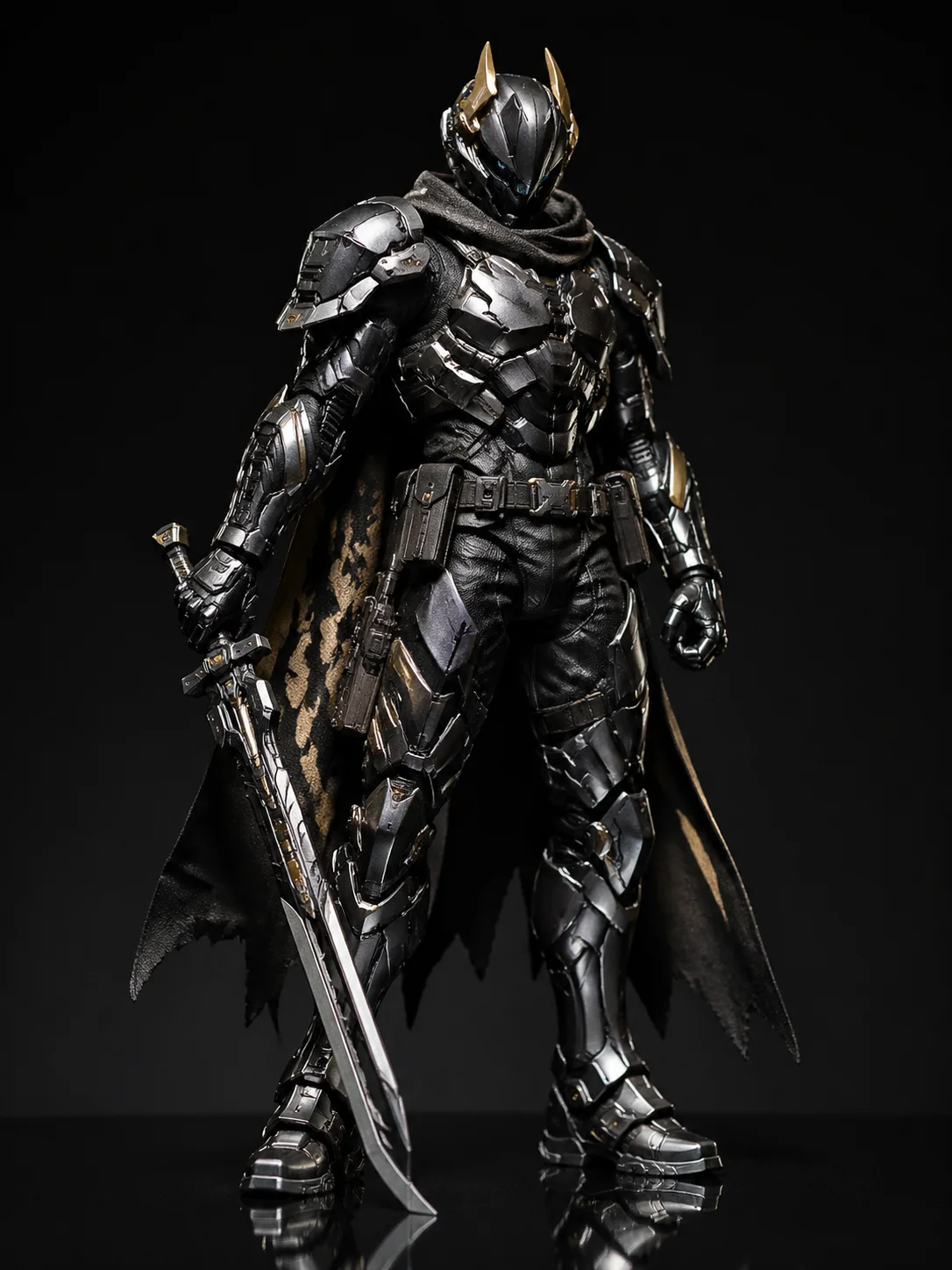
1回の編集で最大10枚の参照画像を融合できます(提供事業者の仕様)。設定画、過去作、衣装ラフ、あるいはチャンネルで固定しているサムネの型を渡せば、その見た目に寄せた出力が返ってきます。参照に寄せる編集であって同一性を保証するものではないため、出したカットは並べて選ぶ前提で使ってください。

Seedream 5.0 Pro in-image text rendering example

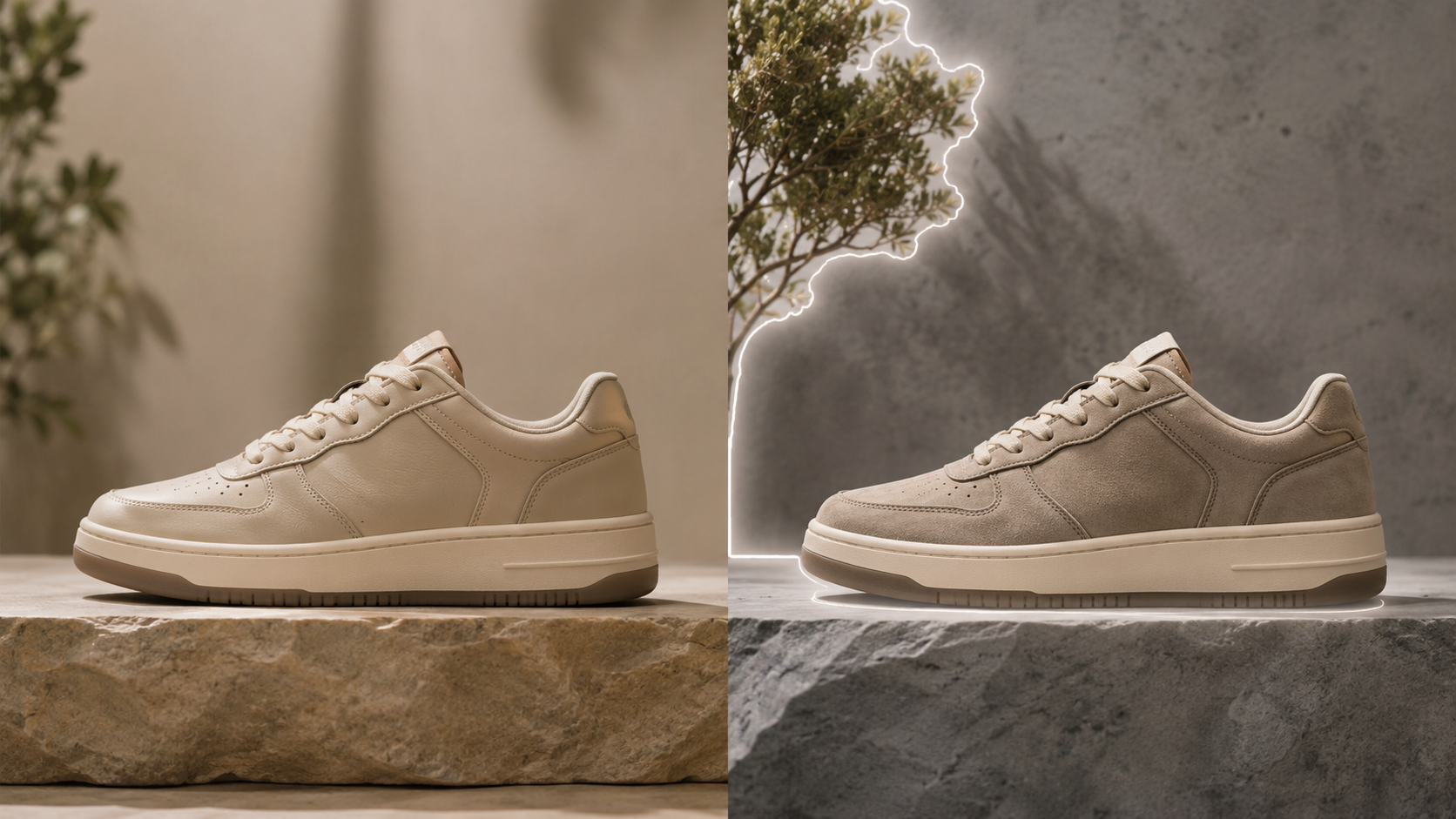
精密編集

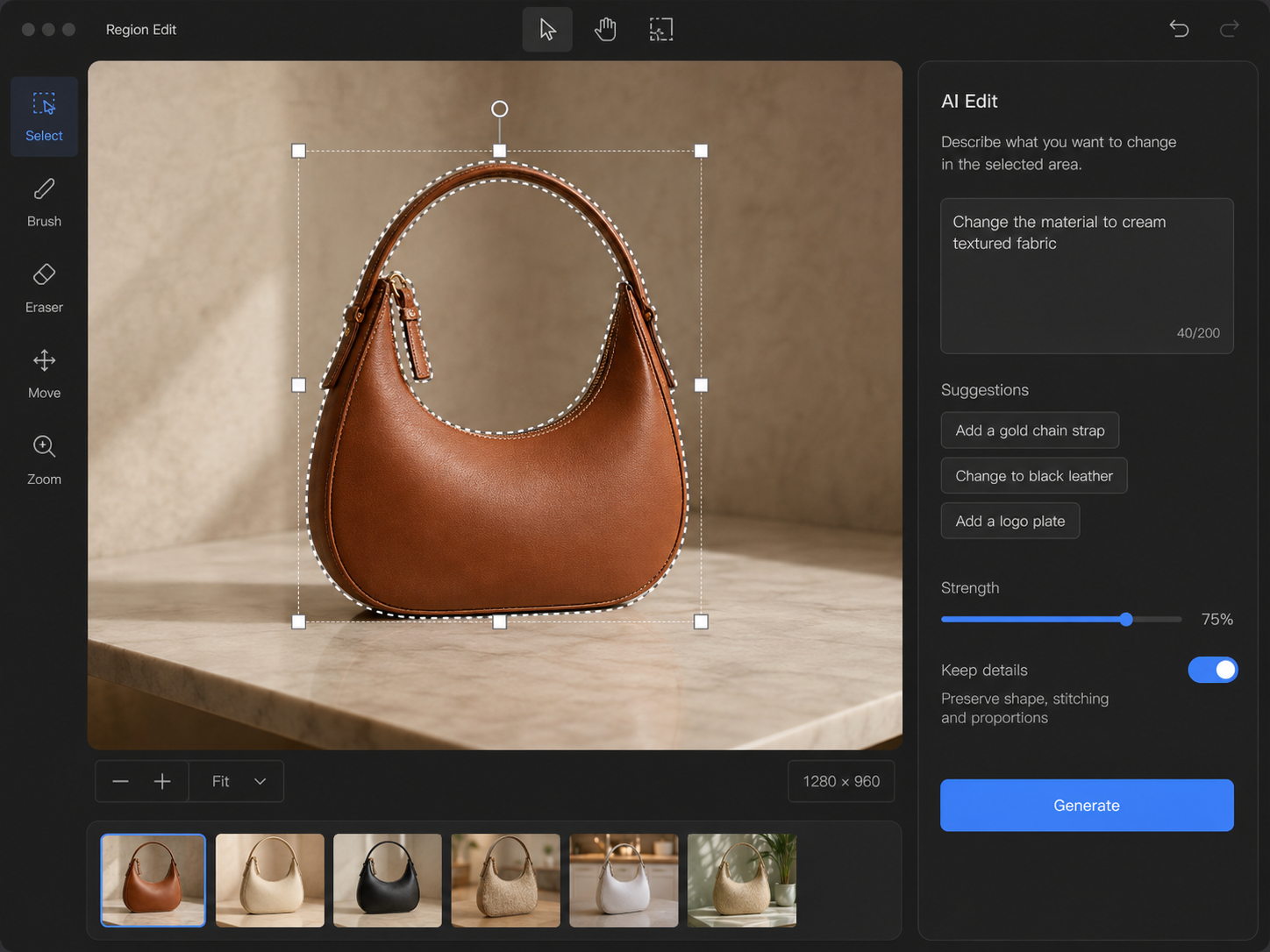
クリック、なげなわ、矩形で領域を指定し、手描きのラフからの描き起こし、色や質感の差し替えができます。編集の対象を選んだ領域に絞れるため、アクスタや缶バッジの既存写真は、撮り直しも全面的な作り直しもせずに、背景やアクリルの質感だけを置き換えられます。

手持ちの素材から書き出しまでの3ステップ

Seedream 使い方の要点は、プロンプトだけで完結させないことです。VideoAIでは、手持ちの素材を渡し、文字とレイアウトまで指示し、素材として書き出すという実作業の順で進みます。

Upload a prompt and source files for Seedream 5.0 Pro
STEP 01

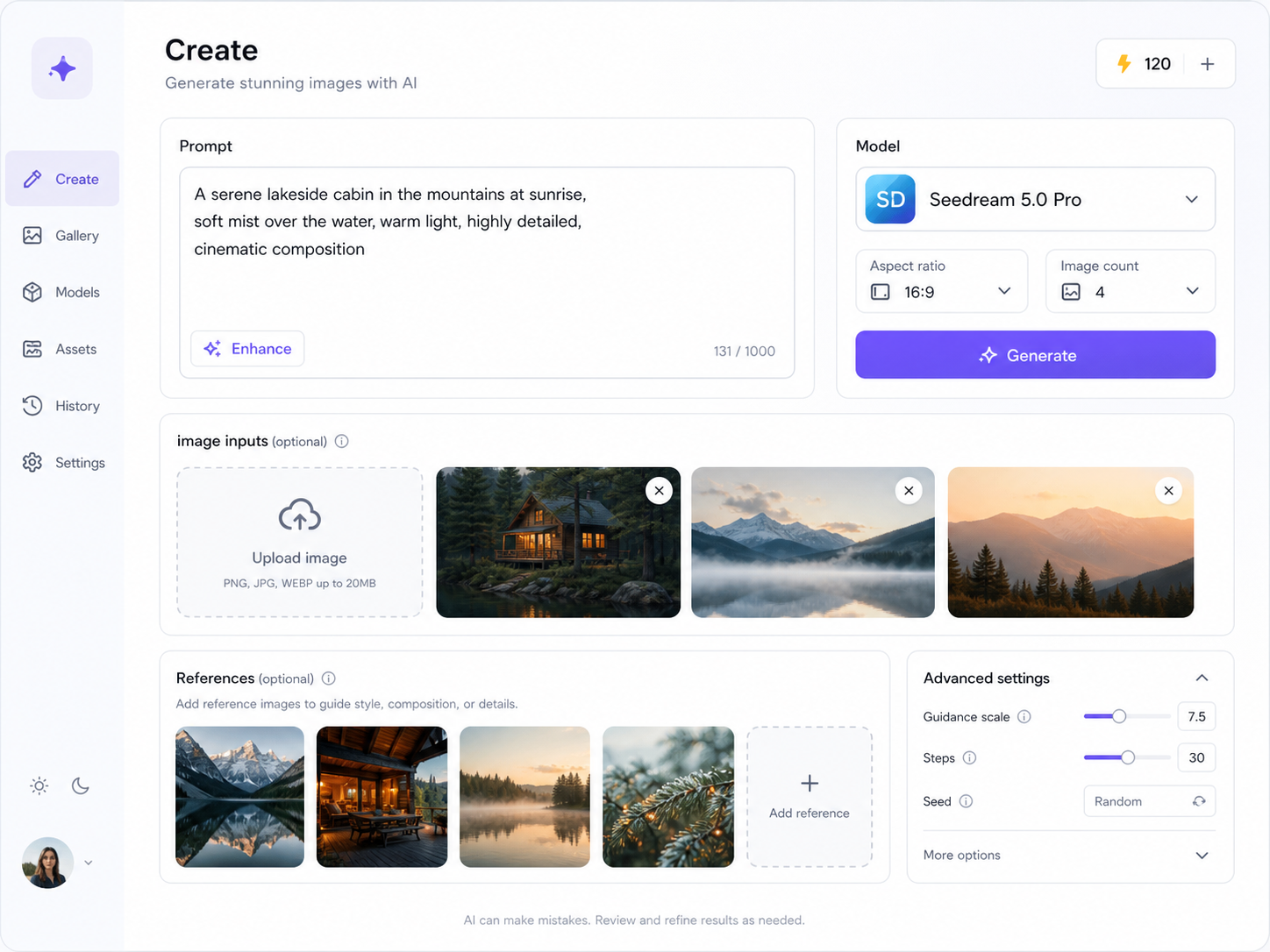
手持ちの素材を渡す

プロンプトは日本語で書いて構いません。あわせて、直したい既存の絵や商品写真、そして寄せたい見た目の参照を最大10枚まで渡せます(提供事業者の仕様)。参照は枚数を増やすより、見せたい特徴がはっきり写っている1〜3枚を選んだほうが効きます。多くを渡すほど、どこに寄せてほしいのかが曖昧になるためです。

Select and edit a region with Seedream 5.0 Pro
STEP 02

文字とレイアウトまで含めて指示する

煽り文、スペース番号、日時と会場、曲名といった文字情報は、プロンプトにそのまま書いてください。画像の中に文字が入った状態で生成されます。出力はネイティブ最大2K(2048×2048)のJPEGまたはPNG。1リクエストで最大6枚まで出せる(提供事業者の仕様)ので、文字違いや色違いを並べて、チャンネルの並びの中で浮かないほうを選べます。

Export layered transparent PNG assets from Seedream 5.0 Pro
STEP 03

素材として書き出す、または気になる箇所だけ直す

レイヤー分離で文字・主体・背景を分け、透過PNGとして書き出せば、配信ソフトの読み込み素材や入稿データ、商品ページにそのまま持ち込めます。直したい箇所が残っていれば、クリックやなげなわでその領域を選び、色・質感・背景を差し替えてください。書き出す前に一度、原寸で文字と細部を目視確認しておくと、入稿後の作り直しを避けられます。

ほかのモデルを見る

画像・動画制作に使えるほかの AI モデルを探せます。

Seedream 5.0 Proで作りはじめよう

まず1枚、手持ちの絵で試す

設定画を1枚渡してカットを出す、既存の絵をレイヤー分離して透過PNGを1枚書き出す、次の告知の情報を貼って告知画像を1枚組む。VideoAIなら、そのどれかを最初の1枚として今日試せます。

今すぐ作成する

VideoAIで使う前に気になること

Seedream とは何ですか? 誰が作っているモデルですか?

ByteDance Seedチームが開発した画像生成モデルで、5.0 Proはそのプロ向けグレードにあたります。公開は2026年7月8日です。VideoAIではモデルの一覧からSeedream 5.0 Proを選ぶだけで使えて、新規登録でもらえる10クレジットの無料枠をそのままこのモデルに使えます。同じByteDance Seedの動画生成モデルであるSeedanceとは別の製品で、このページで扱うのは画像のほうです。なお当サイトVideoAIは開発元とは無関係の紹介と利用ページであり、公式サイトでも提携先でもありません。

Seedream 使い方がまだ掴めません。VideoAIではどこから始めればいいですか?

手持ちの1枚を渡すところから始めるのが一番早いです。VideoAIにログインしてSeedream 5.0 Proを選び、日本語のプロンプトと、直したい絵または寄せたい参照画像をアップロードし、サムネの煽り文やお品書きのスペース番号など入れたい文字までプロンプトに書いて生成します。出てきた画像は、その場でレイヤー分離して透過PNGとして書き出すか、気になる領域だけクリックやなげなわで選び直して修正できます。新規登録時の10クレジットの無料枠で試せるので、支払い情報を入れる前に一度この流れを通してみてください。

Seedream どこの国のモデルですか?

開発元は中国のByteDance傘下の研究チーム、ByteDance Seedです。モデルの出自は中国ですが、画像内の文字レンダリングは日本語を含む10種類以上の言語に対応しています。VideoAIの入力欄には日本語のプロンプトをそのまま日本語で書けますし、画面も日本語で使えるので、縦組みの煽り文や同人イベントの告知文もそのまま渡して構いません。

Seedream 無料で試せますか? Seedream 料金は先に支払いが必要ですか?

無料で試せます。先払いは不要です。VideoAIは新規ユーザーに10クレジットの無料枠を用意していて、その枠をそのままSeedream 5.0 Proの生成に使えます。まず告知画像を1枚組むなり、手持ちの絵をレイヤー分離するなりして、自分の絵柄で結果を確かめてから判断してください。無料枠を使い切った後の支払い方法は2通りで、クレジットを買い足す追加パックと、継続して使う人向けのサブスクリプションです。どちらを選ぶかは、無料枠を試したあとで決められます。

生成するのにアカウント登録は必要ですか?

必要です。VideoAIで画像を生成するには、ログイン(アカウント登録)していただく必要があります。登録が済むと10クレジットの無料枠がそのまま使える状態になるので、支払い情報を登録しなくてもSeedream 5.0 Proで生成を試せます。生成した画像や参照にアップロードした素材はアカウントに紐づくため、次の新刊告知や配信素材を作るときに続きから進められます。

画像に透かし(ウォーターマーク)は入りますか? ダウンロードや商用利用はできますか?

透かしは入りません。無料枠の10クレジットで生成した画像も、透かしのない状態でそのままダウンロードでき、商用利用も可能です。書き出しはJPEGやPNG、レイヤー分離をした場合の透過PNGといった一般的な画像形式に対応しているので、同人誌やグッズの入稿データ、BOOTHの商品ページ画像、配信ソフトに読み込む待機画面の素材として、加工なしで持ち込めます。頒布物や出品に使う前に、原寸で文字と細部を目視確認することだけはおすすめします。

解像度と出力形式はどうなりますか? 1回に何枚出せますか?

ネイティブで最大2K(2048×2048)です。出力形式はJPEGとPNGで、レイヤー分離をした場合は透過PNGになります。1リクエストあたり最大6枚まで生成できるので、サムネの煽り文違いや色違い、ジャケットの構図違いをまとめて出して、並べた中から選べます。4Kのネイティブ出力には対応していません。X向けの横長とpixiv向けの縦長のように比率を変えたい場合は、同じ情報から組み直して出してください。

参照画像は何枚まで使えますか? 同じキャラで別カットを出せますか?

1回の編集で最大10枚まで参照画像を融合できます。VideoAIの参照欄に設定画や過去作、衣装ラフ、あるいはチャンネルで固定しているサムネの型をアップロードすれば、その見た目に寄せた別カットや別構図を出せます。ただし参照に寄せる編集であり、完全に同じ顔や衣装になることを保証するものではありません。枚数を増やすより、見せたい特徴がはっきり写っている1〜3枚を選んだほうが効きます。出したカットは並べて確認し、合わないものはなげなわで直したい箇所だけ選んで描き直してください。

5.0 Proは軽量版の5.0や4.5と何が違いますか?

5.0 Proは精密編集とレイヤー分離を備えたプロ向けのグレードです。軽量版の5.0は同じ5.0世代の負荷を抑えたグレードで、4.5は前の世代にあたります。系譜としては3.0、4.0、4.5、軽量版の5.0、5.0 Proの順で、VideoAIのこのページから使えるのは最後の5.0 Proです。Seedream プロンプトの書き方はグレードごとに作法が変わるものではありませんが、透過素材の書き出しや領域を選んでの修正まで前提に書けるのは5.0 Proのほうなので、配信素材や入稿データを作るならこちらを選んでください。

Seedream 5.0 Pro|画像内テキストとレイヤー分離|VideoAI