STEP 01
書く、または1枚アップする
何が写っていて、誰が何と言い、どんな音が鳴っているかまで一文で書きます。セリフは書いたとおりに喋らせられるので、掴みの一言はそのまま書き込んでください。セリフなしの環境音カットが欲しいときは、雨、踏切、揚げ油といった鳴らしたい音を指定します。手元に写真やイラストがあるなら、それをアップして動きと音の説明を添える形でも構いません。

Veo 3 オンラインで、一文か写真1枚から、音付き8秒のカットが返ってきます。
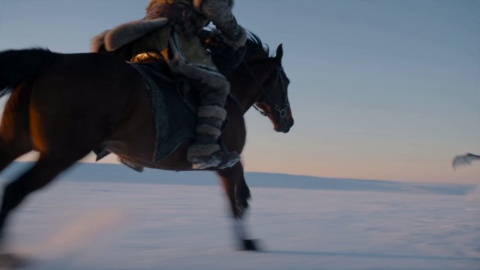
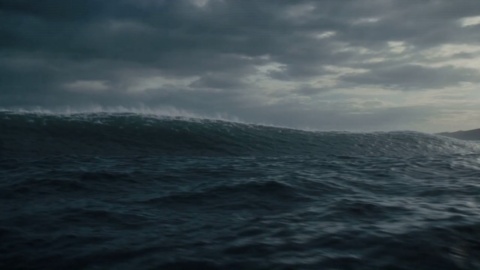
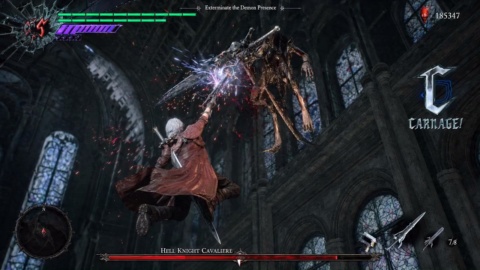
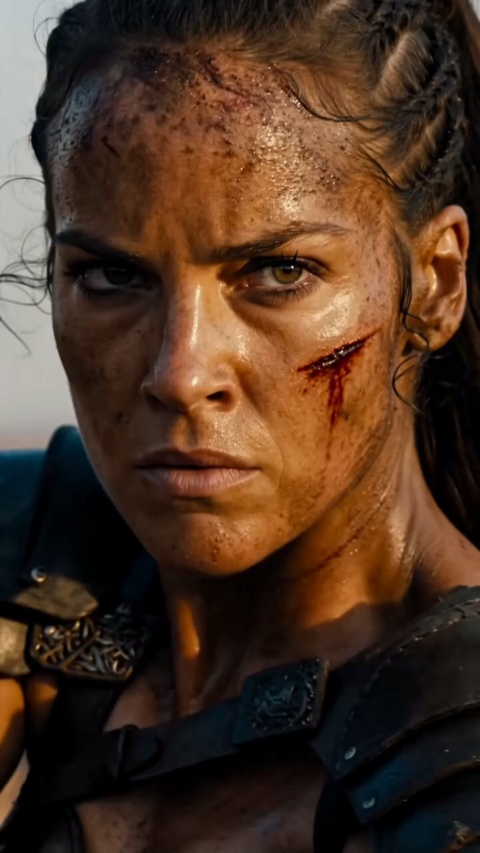
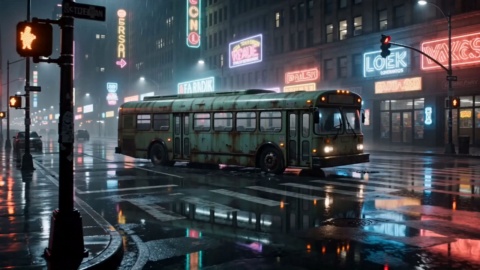
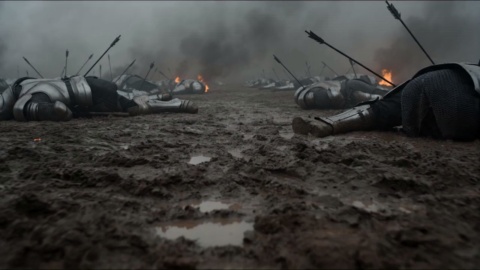
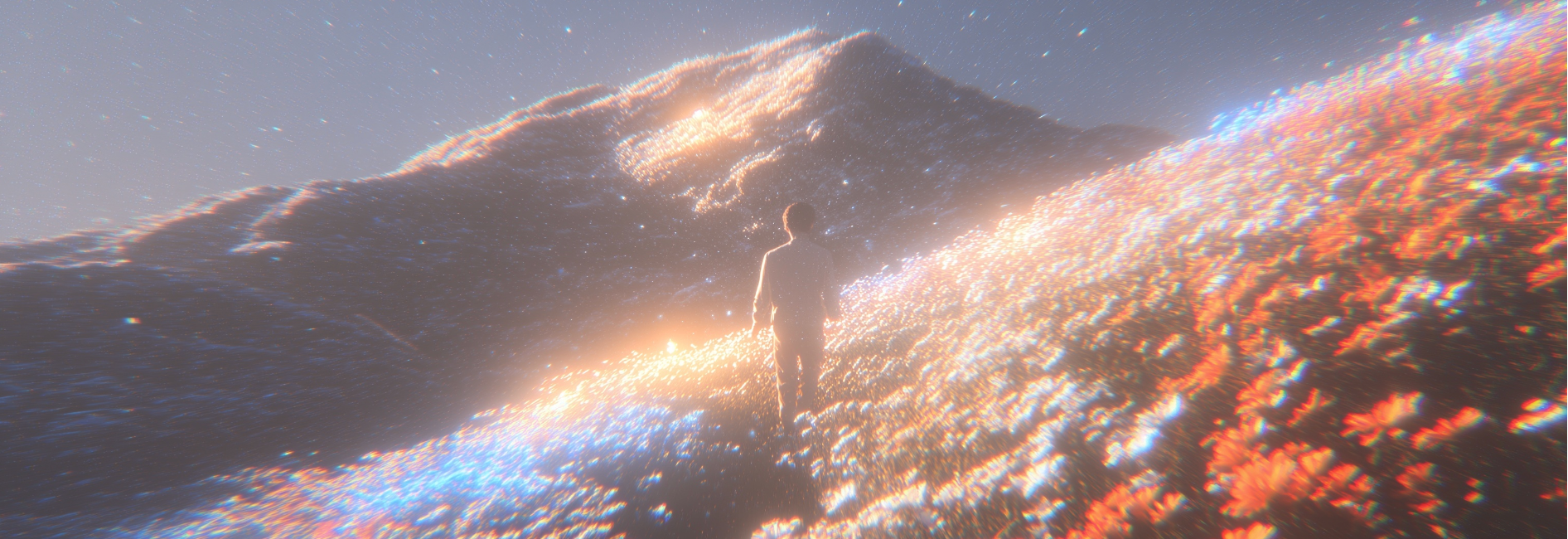
Veo 3 音付きのカットを、8秒・横16:9と縦9:16で並べました。
ネオンホライズン公開
ブランドプロモーション
チェリーケーキ予告
プロダクトフィルム
サイバーシティ発表
ブランドプロモーション
黄金の野原との遭遇
シネマティックプロモーション
アクションヒーロー登場
エンタメプロモーション
コンビニスマッシュ
ブランドプロモーション
ヘルメットのクローズアップ
プロダクトフィルム
サンセットカフェプロモーション
ライフスタイルプロモーション
VideoAIに載っているVeo 3の中身を、実際の投稿づくりに効く順に並べました。
Veo 3 音声 生成では、セリフ、効果音、環境音、音楽が、映像と同じ一回の生成の中で出てきます。あとから吹き替えたり効果音を重ねたりする工程ではないので、無音素材にフリー音源を当てて尺を合わせ直す往復がまるごと不要になります。雨の喫茶店も、鍋がジュッと鳴る瞬間も、音付きのまま返ってきます。
キャラクターが喋るとき、声と口の動きがずれません。ショート動画では口と音のずれが一瞬でスワイプにつながり、語学系の1フレーズ動画では素材としてそのまま使えなくなります。Veo 3はこの口型同期を持っているので、喋るカットを本題に据えられます。
湯気の立ち方、水の流れ、光と影の落ち方といった現実の物理をシミュレートして動きを組み立てます。料理のシズルカットや雨の風景は、動きが少しでも嘘くさいと即座に見抜かれる領域です。だからこそ、この自然さがそのまま説得力になります。
写真だけでなく、自分で描いたイラストも入口になります。Veo 3 画像から動画を作る使い方では、1枚アップして「どう動き、どんな音が鳴るか」を書き添えるだけです。同人の新刊告知やグッズのカットを、静止画のまま並べずに音の鳴る8秒として置けます。
Veo 3 使い方は、書くか1枚アップするかを決めるところから始まります。
何が写っていて、誰が何と言い、どんな音が鳴っているかまで一文で書きます。セリフは書いたとおりに喋らせられるので、掴みの一言はそのまま書き込んでください。セリフなしの環境音カットが欲しいときは、雨、踏切、揚げ油といった鳴らしたい音を指定します。手元に写真やイラストがあるなら、それをアップして動きと音の説明を添える形でも構いません。
投稿先に合わせて比率を決めます。ShortsやReels、TikTokなら縦の9:16、配信のアイキャッチや横型チャンネル向けなら横の16:9です。画質は720pと1080pから選べますが、1080pは横の16:9でのみ選択できるため、縦で高精細を狙う設定にはなりません。ここを先に決めておくと、あとで作り直さずに済みます。
生成にはログインが必要です。出てきた8秒のカットを再生して音まで確認したら、そのまま投稿するか、自分の編集タイムラインに素材として置きます。1回に出るのは8秒の1カットなので、掴み、アイキャッチ、シズル、告知の一言といった「一発で決めたい瞬間」に絞って発注するのがコツです。
画像・動画制作に使える他のAIモデルもご覧ください。
Google DeepMindが開発した動画生成モデルで、2025年5月に発表されました。いちばんの特徴は、映像と音が別々の工程ではなく一度の生成で同時に出てくることです。VideoAIではモデル一覧から選んですぐ生成できます。
入口は2つで、一文の説明を書くか、写真かイラストを1枚アップするかです。そこに「誰が何と言い、どんな音が鳴るか」を添えて、縦か横かと画質を選べば生成が始まります。専門的な設定を覚える必要はありません。
セリフ、効果音、環境音、音楽まで、すべて映像と同じ一回の生成の中で出てきます。あとから音を当て直す作業は要りません。キャラクターが喋る場合は口の動きも声に合います。
Veo 3 動画 長さは8秒です。画質は720pと1080pから選べ、1080pは横の16:9でのみ利用できます。比率は横の16:9と縦の9:16に対応しているので、ShortsやReelsにもそのまま出せます。
生成にはログイン(アカウント登録)が必要です。新規ユーザーには10クレジットの無料枠があり、Veo 3 無料でその範囲のままこのモデルを使えます。使い切ったあとは、クレジットの追加パックと月額のサブスクリプションの2通りから選べます。
作れます。画像を1枚アップして、どう動きどんな音が鳴るかを説明文で添えるだけです。写真に限らず自分で描いたイラストも同じように動かせるので、告知カットやグッズ紹介の1本にも向いています。
いずれもできません。音は映像と一体で一度に出てくる仕組みなので、トラックを分けて書き出す操作や、生成後に音だけを差し替える操作は用意されていません。鳴らしたい音は、生成前の説明文で指定してください。
目に見えるウォーターマークは入らず、そのままダウンロードできます。商用利用も可能なので、お店の告知、クライアント案件、収益化しているチャンネル、同人の頒布告知のいずれにも使っていただけます。