



動画生成AIの使い方
素材のアップロードから完成映像の書き出しまで、動画生成AIの3つのステップを紹介します。
画像またはテキストを入力
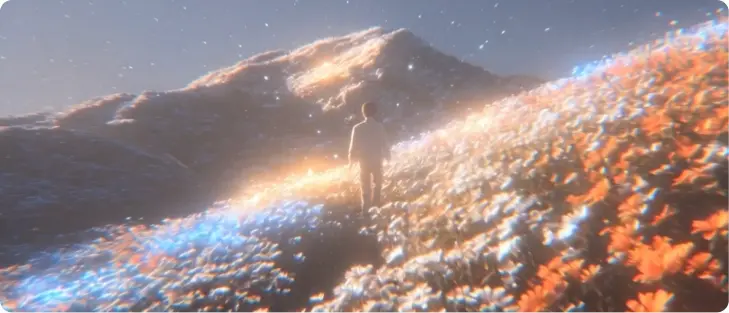
写真をアップロードするか、シーンを記述したテキストプロンプトを入力します。動画生成AIが入力内容を読み取り、動きの方向性を含むドラフトを準備します。画像から動画を生成する場合、アップロードした写真が最初のフレームとなり、そこから動きが構築されます。
スタイルとカメラを設定
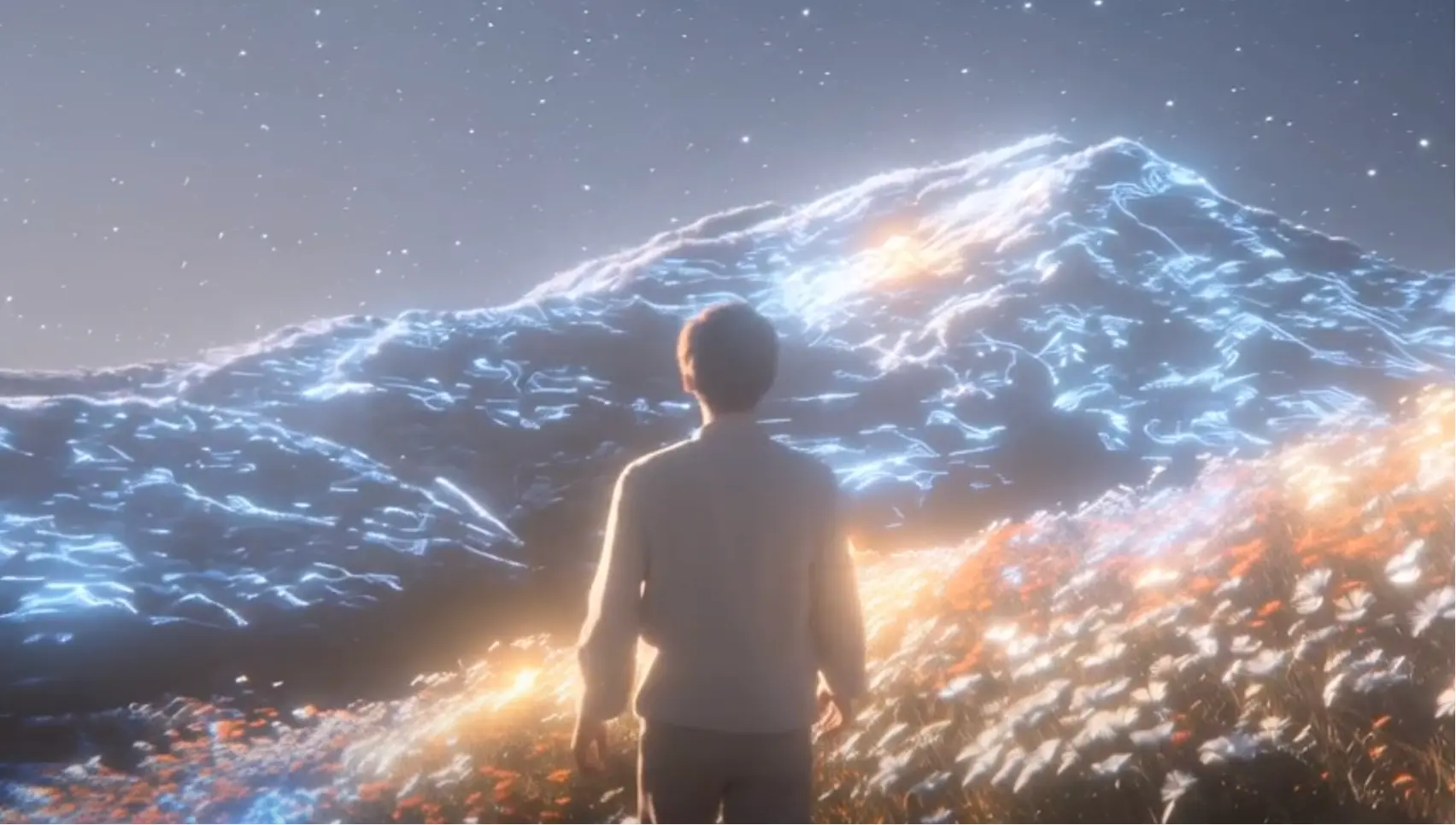
映像のビジュアルスタイルとカメラの動きを選択します。動画生成AIでパン、ズーム、回転などのカメラ制御を設定でき、出力のペース感を調整できます。写実風、シネマティック、アニメ風などのスタイルを選ぶと、全フレームに一貫した表現が適用されます。
プレビューして書き出し
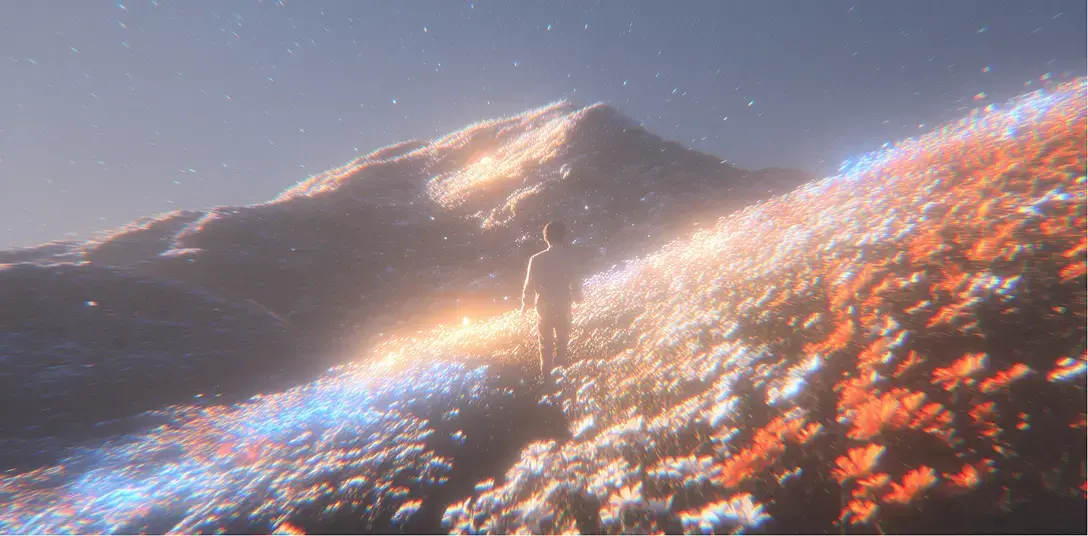
レンダリングされたクリップをプレビュープレーヤーで確認し、タイミング、色、動きをチェックします。尺の調整や特定セクションの再生成もフルレンダリングのやり直しなしで対応できます。出力がよければターゲット解像度で書き出します。
動画生成AIの主な機能
VideoAIの動画生成AIが制作現場で実用的な4つの機能を紹介します。
画像から動画への変換
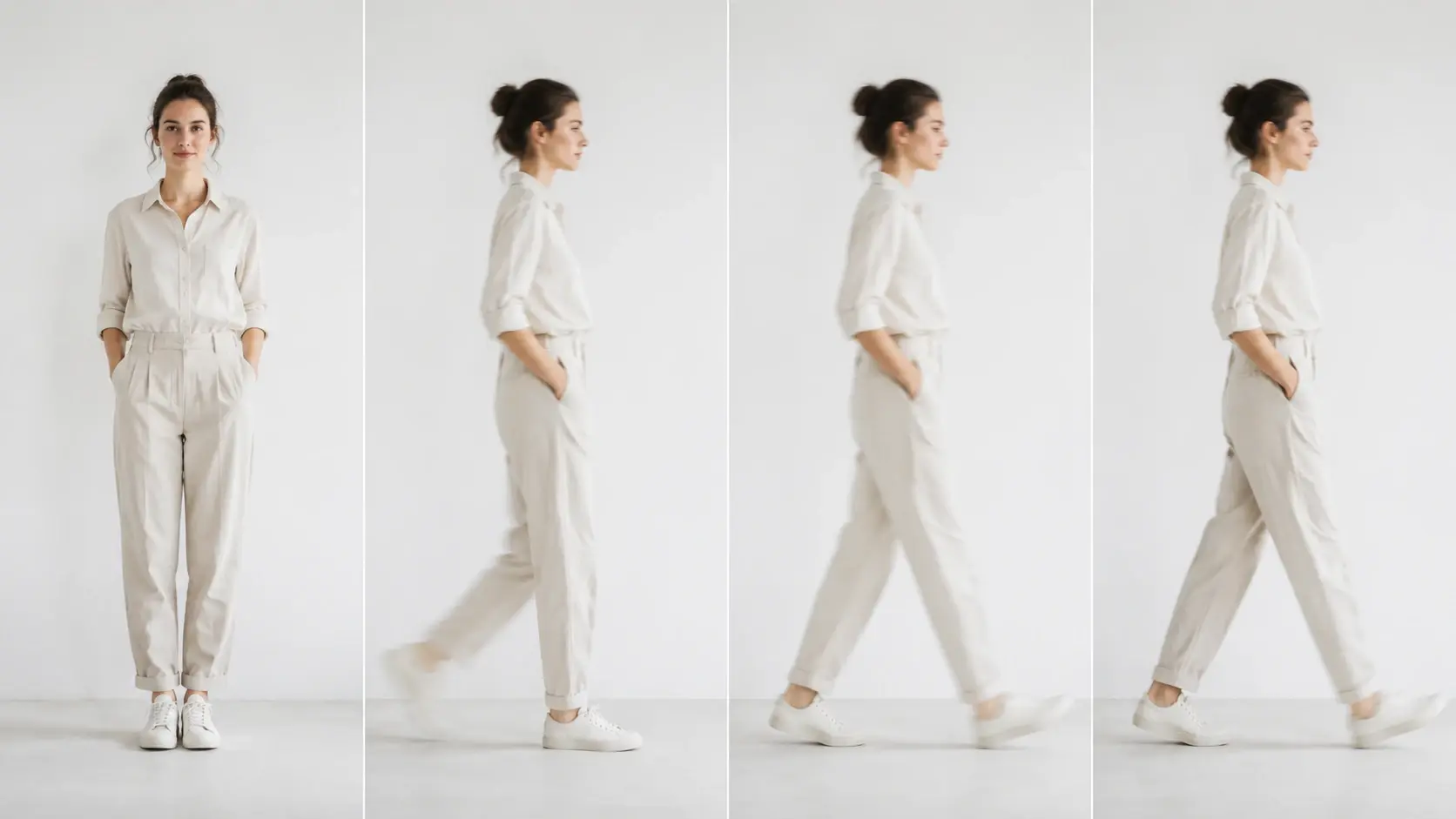
静止画をアップロードすると、動画生成AIが被写体の奥行きと配置を分析し、自然な動きのある映像クリップを生成します。動きの方向とスピードをレンダリング前に制御できます。前景と背景がはっきりした写真で最も効果を発揮します。
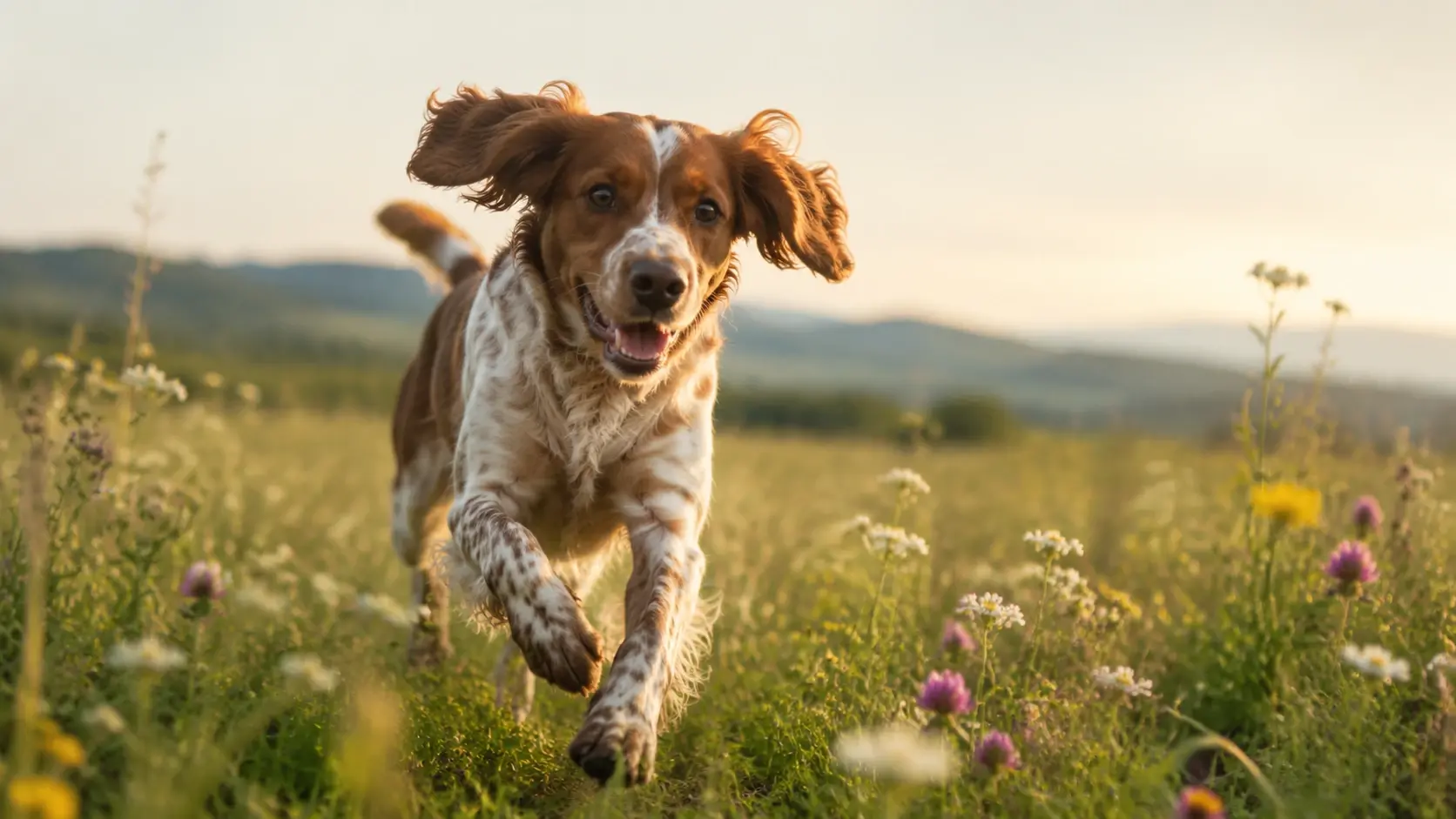
テキスト制御による映像生成
シーンの記述をテキストで入力すると、動画生成AIがプロンプトに沿ったクリップを生成します。アクション、カメラアングル、ライティングの指定を1回のプロンプトで処理します。コンセプトが変われば、プロンプトを変更して再生成するだけです。
複数スタイルの出力
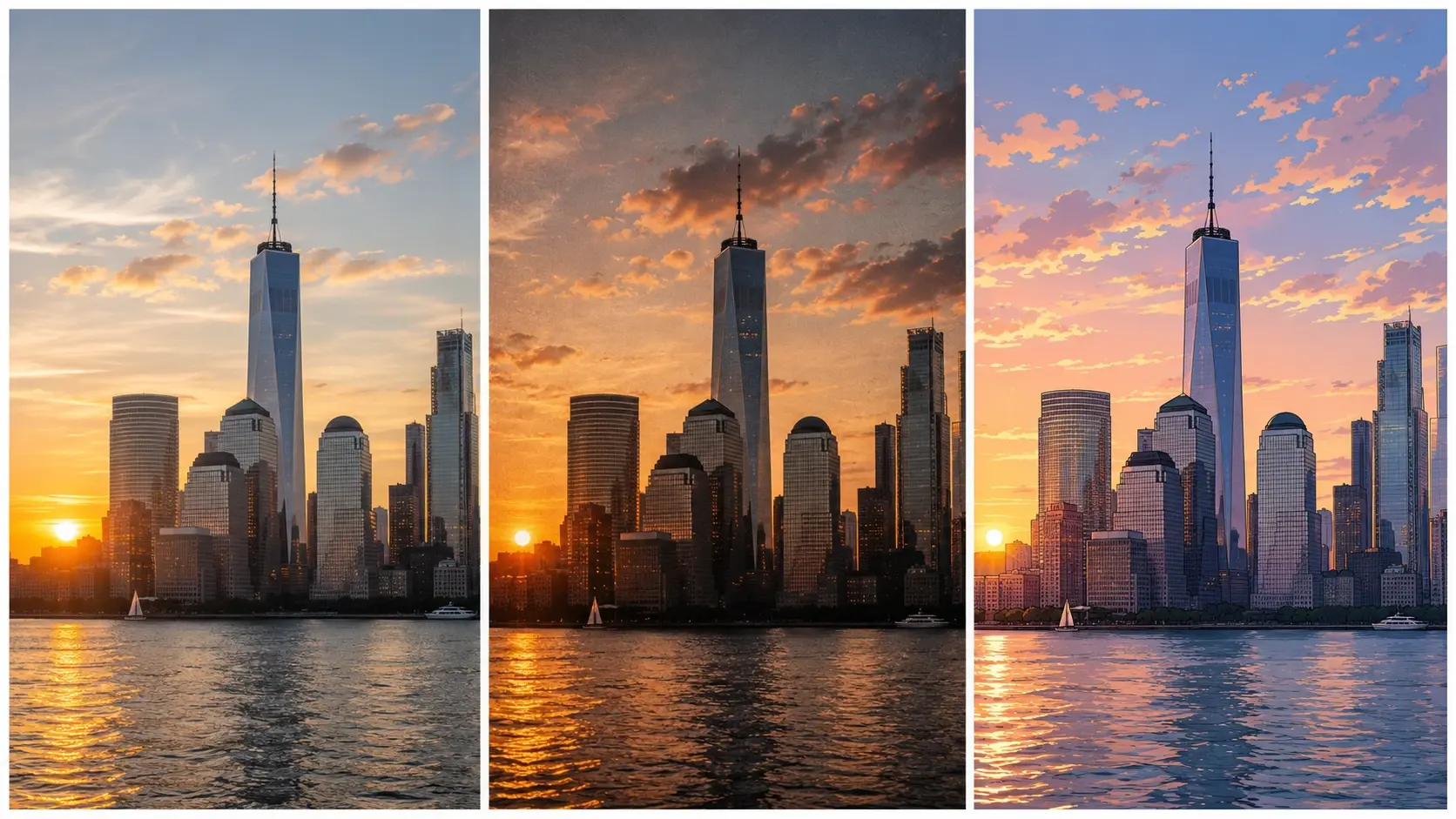
写実風、シネマティック、アニメ風、イラスト風からスタイルを選択すると、動画生成AIがクリップ全体に一貫したビジュアルを適用します。フレーム間の色温度や線の太さが統一され、プロジェクト間でスタイルを切り替えても他の設定を変更する必要がありません。
カメラパス制御
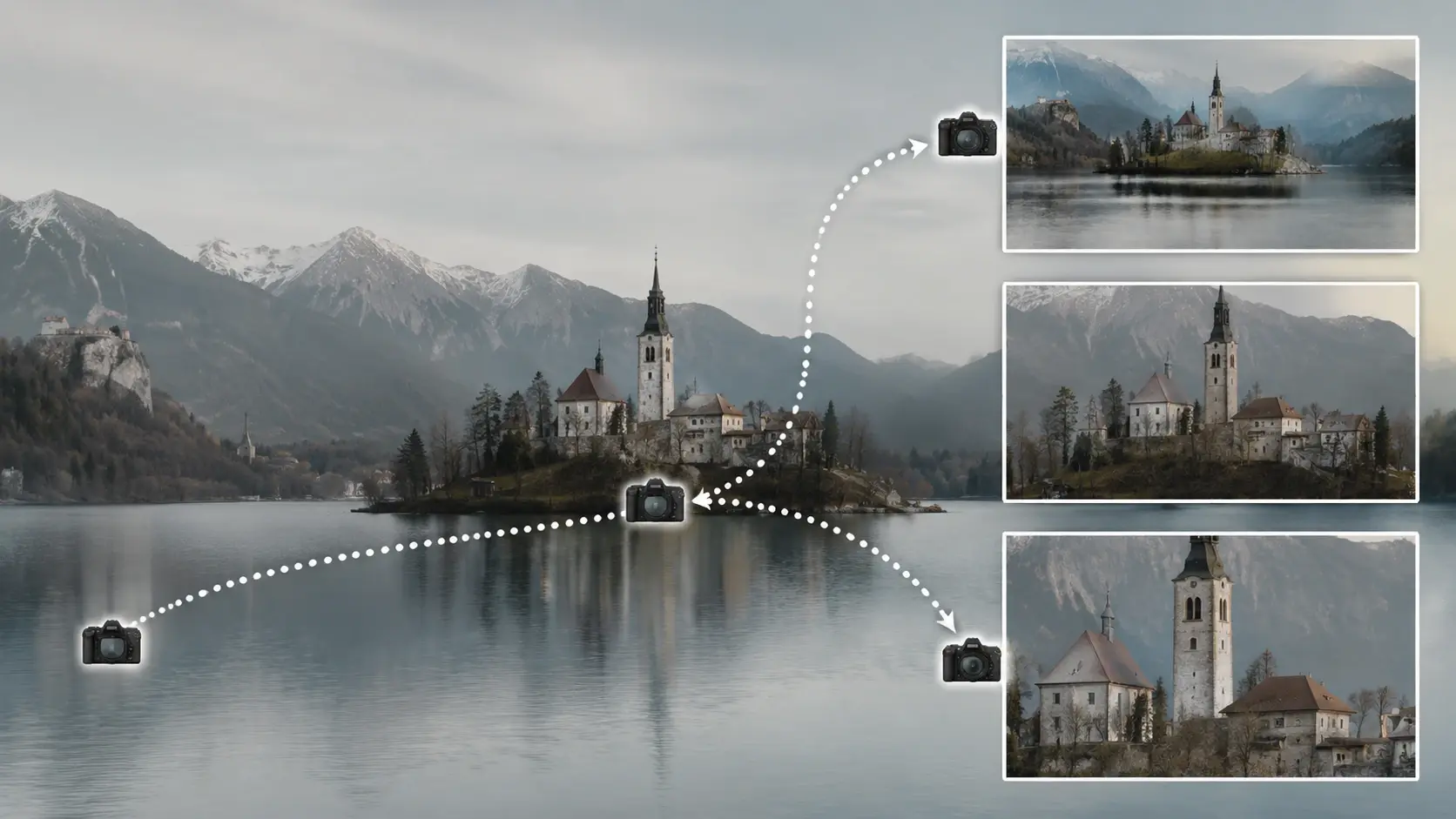
パン、チルト、ズーム、オービットのカメラパスをレンダリング前に設定すると、動画生成AIが指定した軌道に沿って映像を生成します。商品への寄りやシーンの横移動など、意図した視線誘導を映像に組み込めます。フルレンダリング前にカメラの動きをプレビューできます。
動画生成AIの制作例
さまざまな素材から動画生成AIで制作した映像の例を紹介します。
商品回転ショーケース
商品写真をアップロードすると、動画生成AIが制御されたライティングと背景で回転するショーケースクリップを作成します。商品のディテールを維持しながら滑らかな回転を追加します。SNS広告やリスティング動画で統一した見た目を大量のSKUに展開できます。
アニメキャラクターシーン
キャラクターと背景をプロンプトで記述すると、動画生成AIが一貫した線画のアニメスタイルクリップを生成します。フレーム間で色とプロポーションが維持されるため、キャラクターがモデルから外れません。SNS向けの短いループ動画として書き出せます。
解説動画のモーション追加
イラストや図解にモーションを追加して、ナレーションに合わせた映像に変換します。動画生成AIがペース配分を調整するため、ナレーションのタイミングに合った動きが生成されます。教育コンテンツのスライドを視聴しやすい映像に変える用途で活用できます。
SNS広告のズーム演出
広告コンセプトをプロンプトで記述すると、動画生成AIがフォーカルポイントに注目を集めるズーム演出付きのショートクリップを生成します。複数の広告方向性を1セッションで試してからベスト案を選べます。プラットフォームのアスペクト比に合わせて書き出せます。
利用者の声
VideoAIの動画生成AIを日常の制作に取り入れているクリエイターの声を紹介します。
EC商品のリスティング動画を動画生成AIで作っています。商品写真をアップロードして回転を設定するだけで、ブランドの見た目に合った映像が撮り直しなしで手に入ります。
大野 真一
ECマネージャー
テキストからの映像生成でコンセプトフェーズが半分に短縮されました。シーンを記述してプレビューを確認し、クリップを編集チームに渡すまで数分で済みます。
河野 綾子
クリエイティブディレクター
ストック動画のサブスクリプションを2つ解約して、動画生成AIに切り替えました。SNSや社内研修用の映像品質が十分で、コスト面でもメリットがあります。
森田 拓哉
ブランドコンテンツリード
フリーランスのアニメーターとして、動画生成AIでシーンの下書きを作っています。クライアントが早い段階で動きを確認できるので、承認までのスピードが上がりました。
加藤 遥
フリーランスアニメーター
毎週のSNS投稿用クリップを動画生成AIで処理しています。商品写真をバッチアップロードして、一括でモーション付きクリップを生成できるのが助かります。
西村 沙織
SNSプロデューサー
広告コンセプトのプロトタイプ制作に動画生成AIを使っています。本番制作に入る前に映像の方向性を複数試せるのが効率的です。
岡本 隆志
広告キャンペーン戦略担当
よくある質問

動画生成AIで映像を作ってみましょう
写真をアップロードするかテキストプロンプトを入力し、スタイルを選んで動画生成AIの出力を確認してください。生成された映像はすぐにダウンロードして使えます。
始めましょう